
Ya tenemos lista nuestra propia gestión de menús y app para recibir e imprimir los pedidos.
1. Instala nuestra app
Contamos con tres opciones para instalarla: a través de la Play Store, con nuestro instalador directo, o utilizando un emulador de Android en tu ordenador.
Si tienes un dispositivo Sunmi con impresora integrada, te recomendamos utilizar nuestro instalador, ya que en algunas ocasiones hemos tenido problemas con la instalación desde la Play Store.
Opción 1 – A través de la Play Store
- Asegúrate de que tu dispositivo cuenta con la aplicación “Play Store” para instalar aplicaciones.
- Actualiza los servicios de Google usando cualquiera de las siguientes opciones:
- Busca “Google Play Services”.
- Utiliza este enlace: Google Play services – Apps on Google Play, o abre la Play Store usando este QR:

- Instala nuestra app con cualquiera de estas opciones
- Busca “Delitbee Gestor” en la Play Store.
- Utiliza este enlace: Delitbee POS – Apps on Google Play, o abre la Play Store usando este QR:

Opción 2 – Instalador directo
- Asegúrate de que tienes un navegador instalado. Si no lo tienes, abre la Play Store e instala un navegador (puede ser, por ejemplo, Chrome).
- Abre el navegador y accede a delitbee.com/pos
- Haz clic en el botón de descarga y luego en “Download” para descargar el instalador.
- Ejecuta el archivo descargado manualmente. Una vez instalada, la app aparecerá en el dispositivo.
Una vez instalada, al ejecutarla te aparecerá una pantalla que explica los pasos a seguir.
Opción 3 – Usa un emulador de Android en tu ordenador
Solo funciona para conectar impresoras de red, no funciona con impresoras Bluetooth.
En caso de que quieras utilizar un ordenador, existen emuladores de Android donde puedes instalar nuestra app y conectar tu impresora de red.
Estos son los pasos para usar Genymotion, el que mejor funciona de todos los que hemos probado:
- Descarga e instala Genymotion para tu ordenador desde este enlace: https://www.genymotion.com/product-desktop/download/
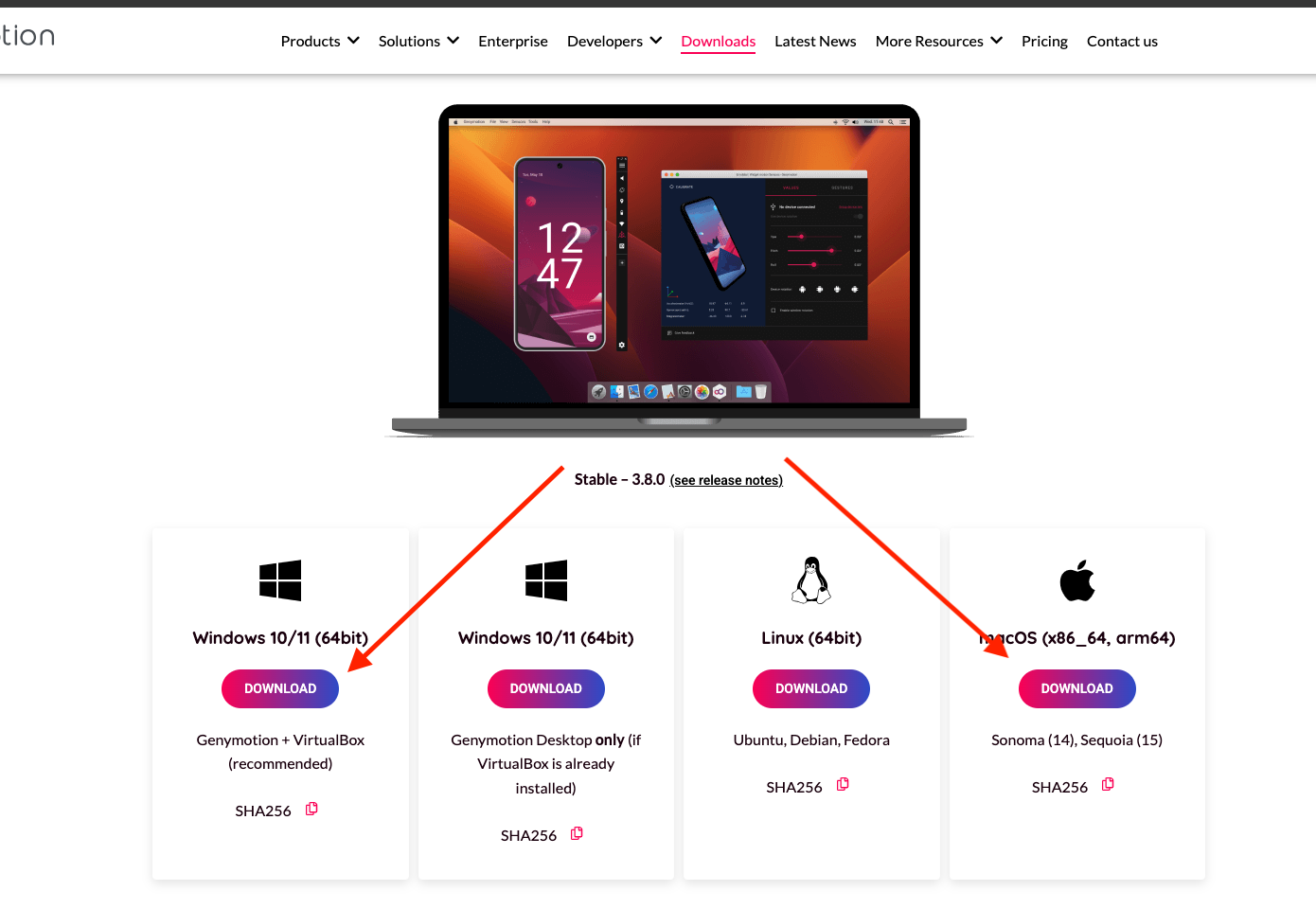
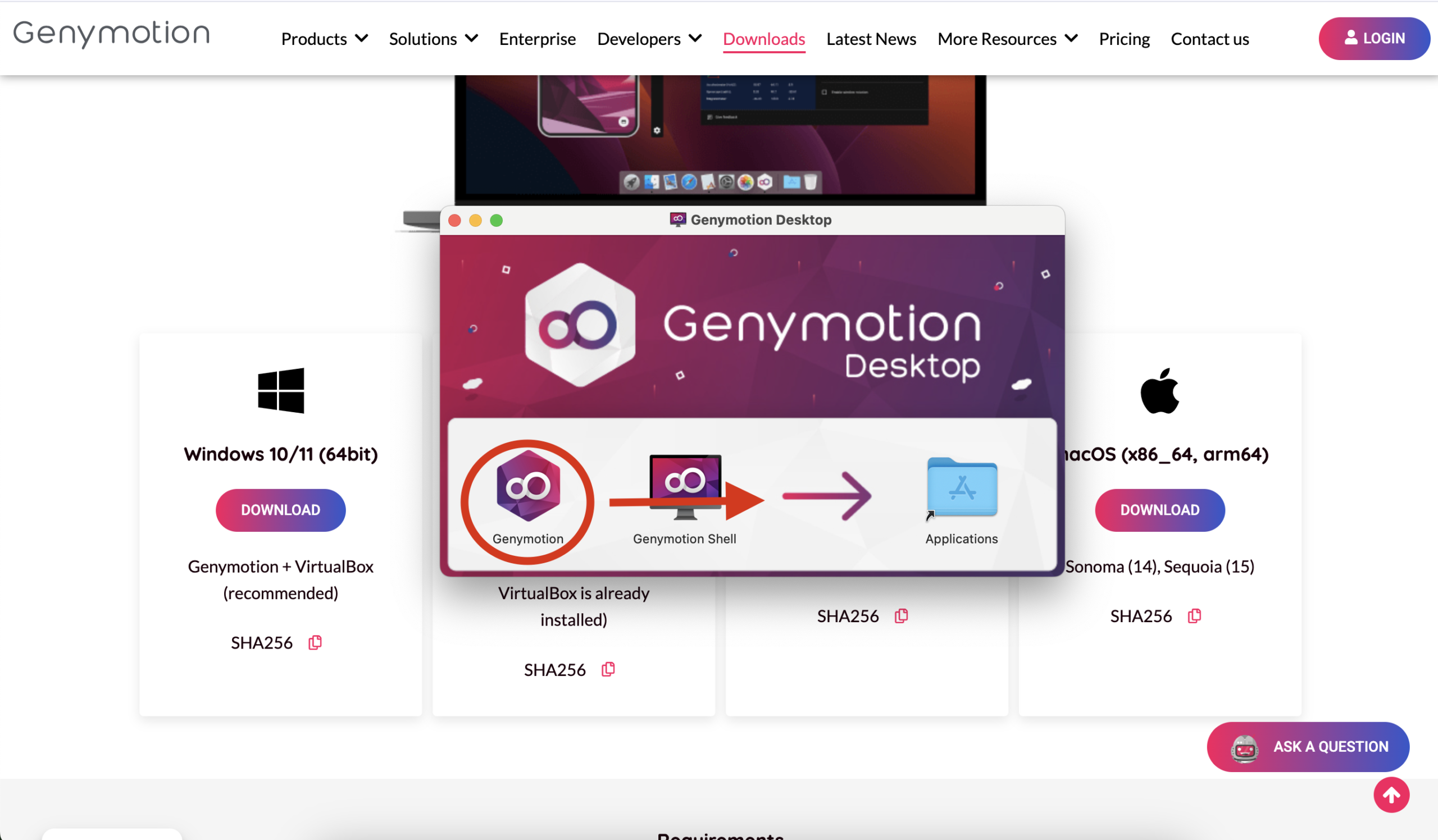
- Después de haber seleccionado el tipo de sistema con el que trabajas, debes arrastrar el ícono hacia la carpeta de aplicaciones.
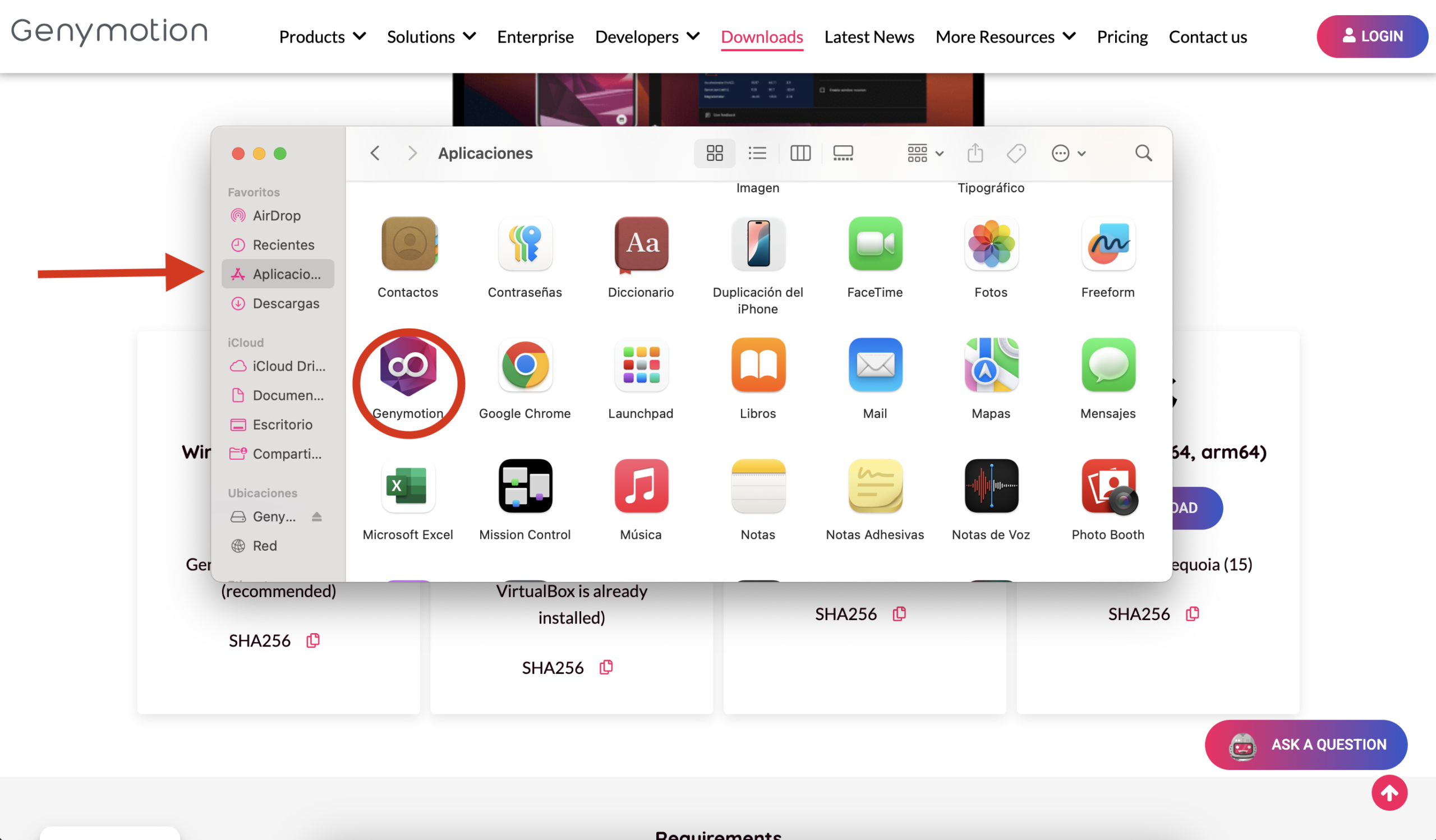
- Cuando la descarga esté lista, puedes encontrarlo en la carpeta junto con el resto de tus aplicaciones instaladas.
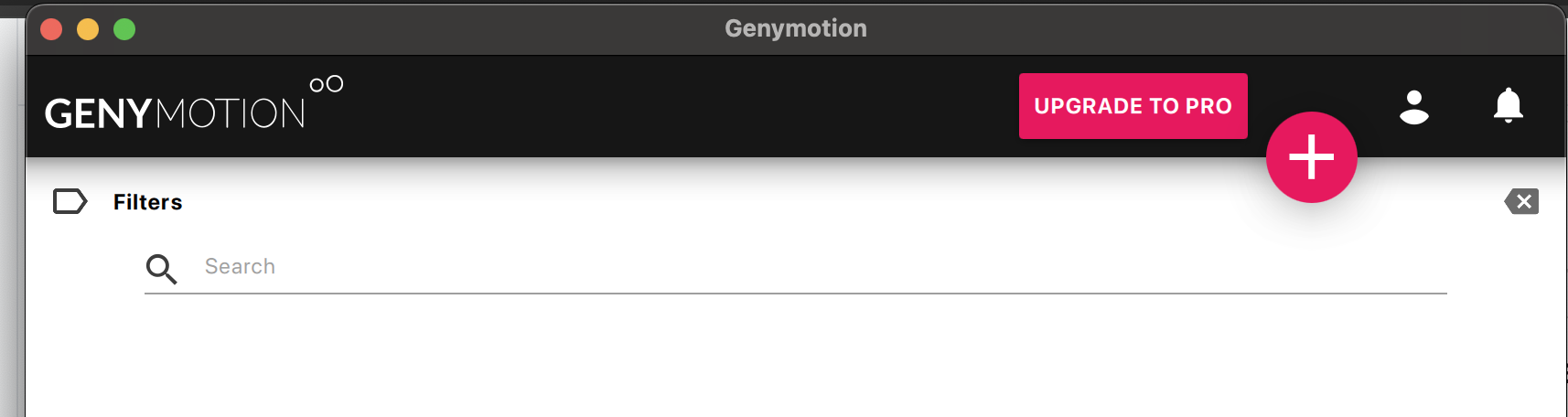
- Cuando ingresas, te llevará a la página de inicio, donde te permitirá clicar el botón + rojo para crear un nuevo emulador.
- Selecciona la “carcasa” para el emulador, por ejemplo “Google Pixel 8 Pro”, y clica “Next”.
- En principio, la configuración por defecto ya es correcta. Continúa clicando “Next” hasta que aparezca el botón “Install” y clícalo también.
- Inicia el dispositivo utilizando el botón de “Play” ▶️
- Una vez haya iniciado el sistema (tarda unos minutos la primera vez), instala las aplicaciones de Google y reinicia el emulador cuando te lo pida.
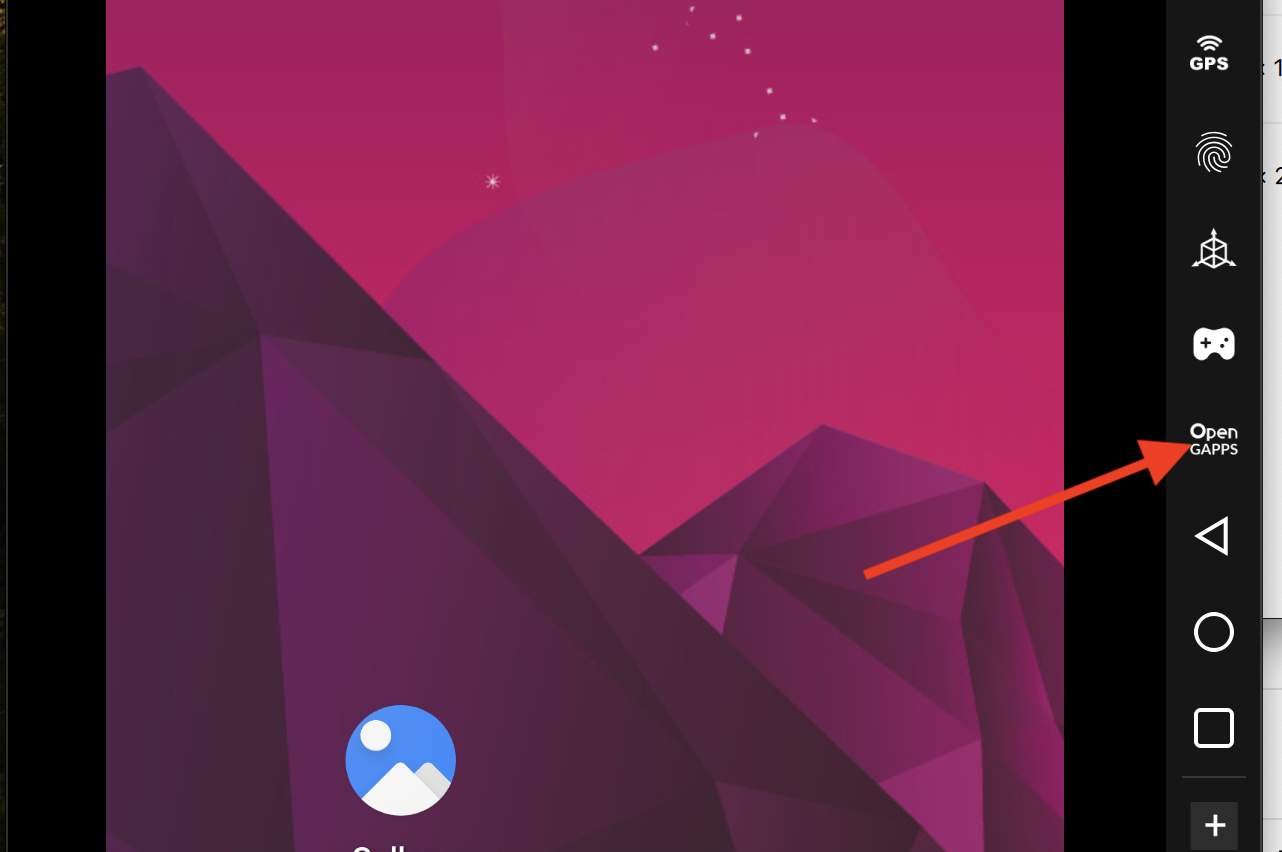
- Ahora el emulador cuenta con Google Play como cualquier dispositivo Android oficial. Inicia la app Google Play y sigue los pasos de Instalación de la aplicación.
2. Conecta una impresora
Si tienes un dispositivo Sunmi o iMin con impresora integrada, olvídate de este paso: la impresora funciona directamente.
Nuestra app funciona tanto con impresoras Bluetooth como con las que están conectadas a la red local. Eso sí, es muy importante que las impresoras sean compatibles con los comandos ESC/POS (prácticamente todas las impresoras térmicas lo son).
Impresoras Bluetooth
- Ve a la configuración de tu dispositivo Android y vincula la impresora Bluetooth, igual que harías con unos cascos o un altavoz.
- Abre nuestra app y accede a la sección “Configuración”.
- Pulsa el botón ⚙️ de Impresora.
- Selecciona el dispositivo Bluetooth que acabas de emparejar e indica si el papel es de 58mm o de 80mm.
Impresoras de red
No es necesario instalar nada en tu dispositivo ni en tu ordenador: puedes ignorar todos esos pasos de las instrucciones de la impresora.
- Asegúrate de que tu impresora está conectada mediante cable de red a la red local (usualmente al router).
- Utiliza los botones de la impresora para que imprima la configuración actual y puedas ver la dirección IP y el puerto que utiliza. Este es el único paso que hay que buscar en las instrucciones de la impresora.
- Abre nuestra app y accede a la sección “Configuración”.
- Pulsa el botón ⚙️ de Impresora.
- Introduce la dirección IP y el puerto en las casillas correspondientes.
- Clica en “Conectar impresora de red” e indica si el papel es de 58mm o de 80mm (generalmente las impresoras de red son de 80mm).
Algunas sugerencias de impresoras
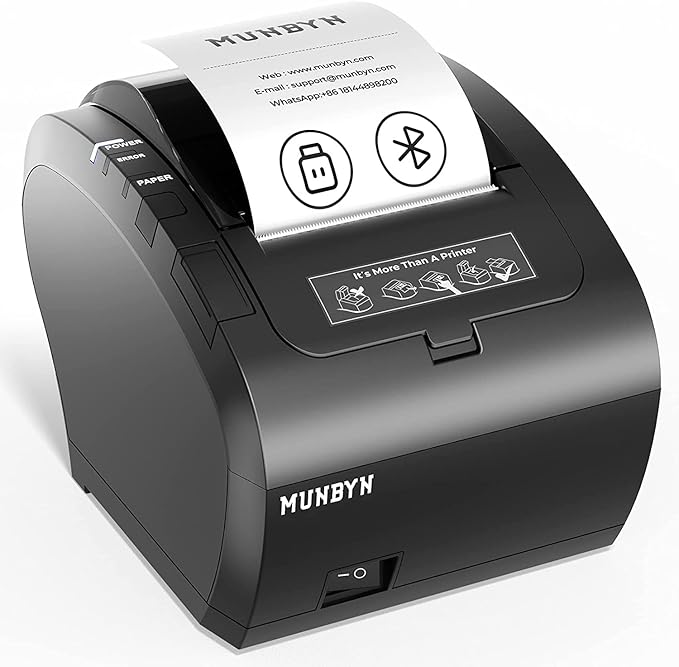
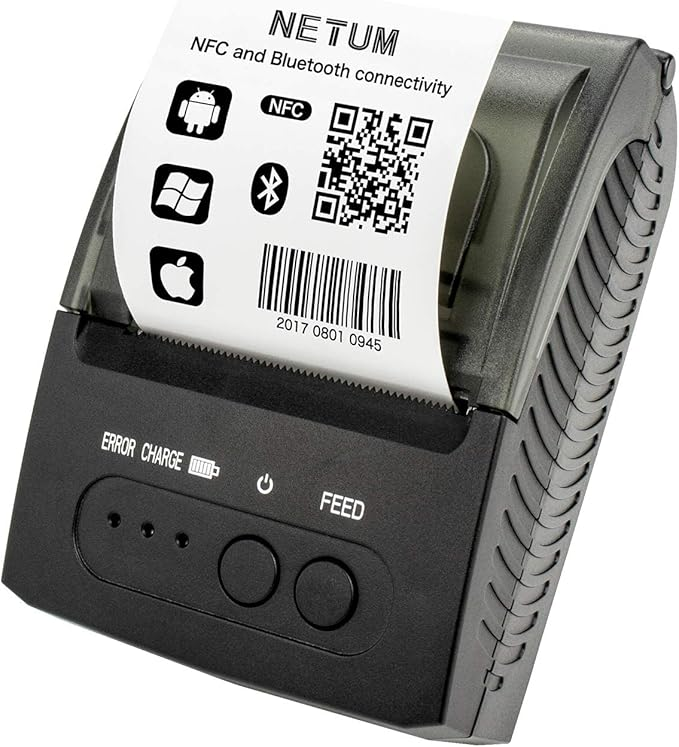
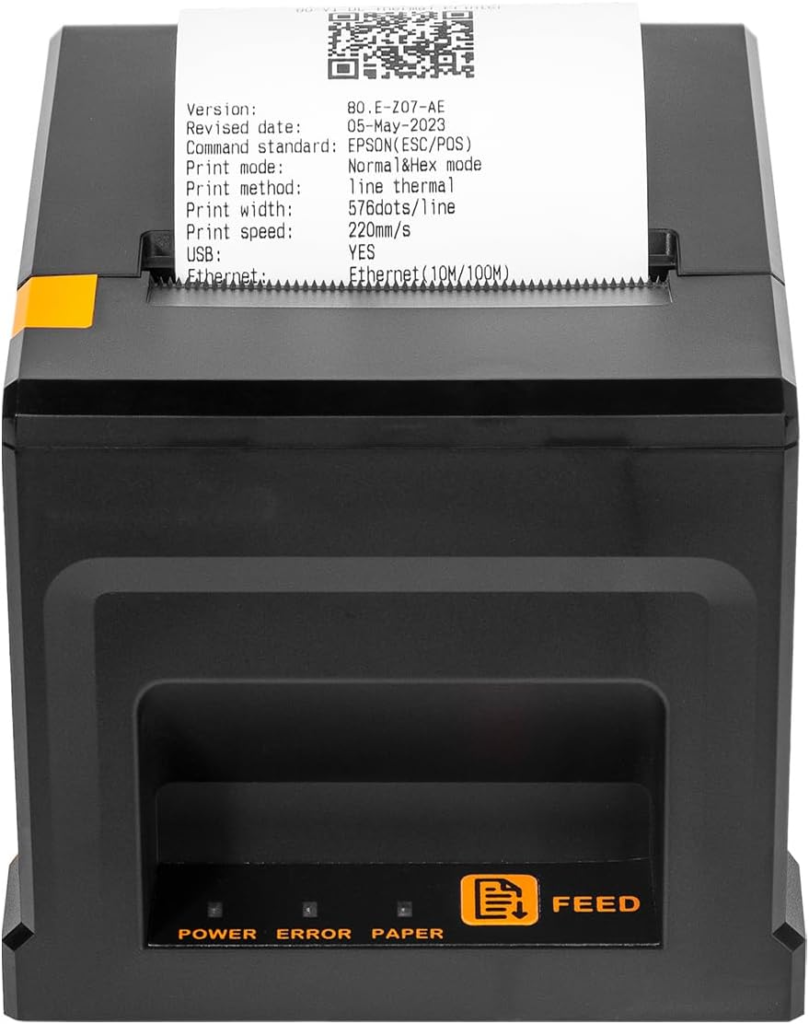
Te listamos algunas impresoras que hemos probado y funcionan a la perfección:


3. Habilita Delitbee Gestor en tu cuenta
Estamos desplegando nuestra App Gestor y la gestión de menús gradualmente a nuestros clientes, por lo que si aún no aparece la sección “Catálogo” en portal.delitbee.com es que todavía no te lo hemos habilitado.
Escríbenos por el chat o a support@delitbee.com pidiéndolo. Haremos la migración desde el sistema actual y te lo activaremos.
Si durante el proceso tienes problemas configurando tu dispositivo, trata de reiniciarlo o escríbenos por el chat o a support@delitbee.com.