
El horario de tu tienda online determina cuándo tus clientes pueden hacer pedidos: fuera de esas franjas, la tienda aparece cerrada y no se aceptan nuevos pedidos. Mantenerlo bien configurado, y programar con antelación los cierres por vacaciones u otras eventualidades, evita pedidos que luego no puedes preparar y mejora la experiencia de tus clientes. En esta guía te explicamos cómo configurar ambos apartados desde el portal DelitBee.
Horario semanal de la tienda online
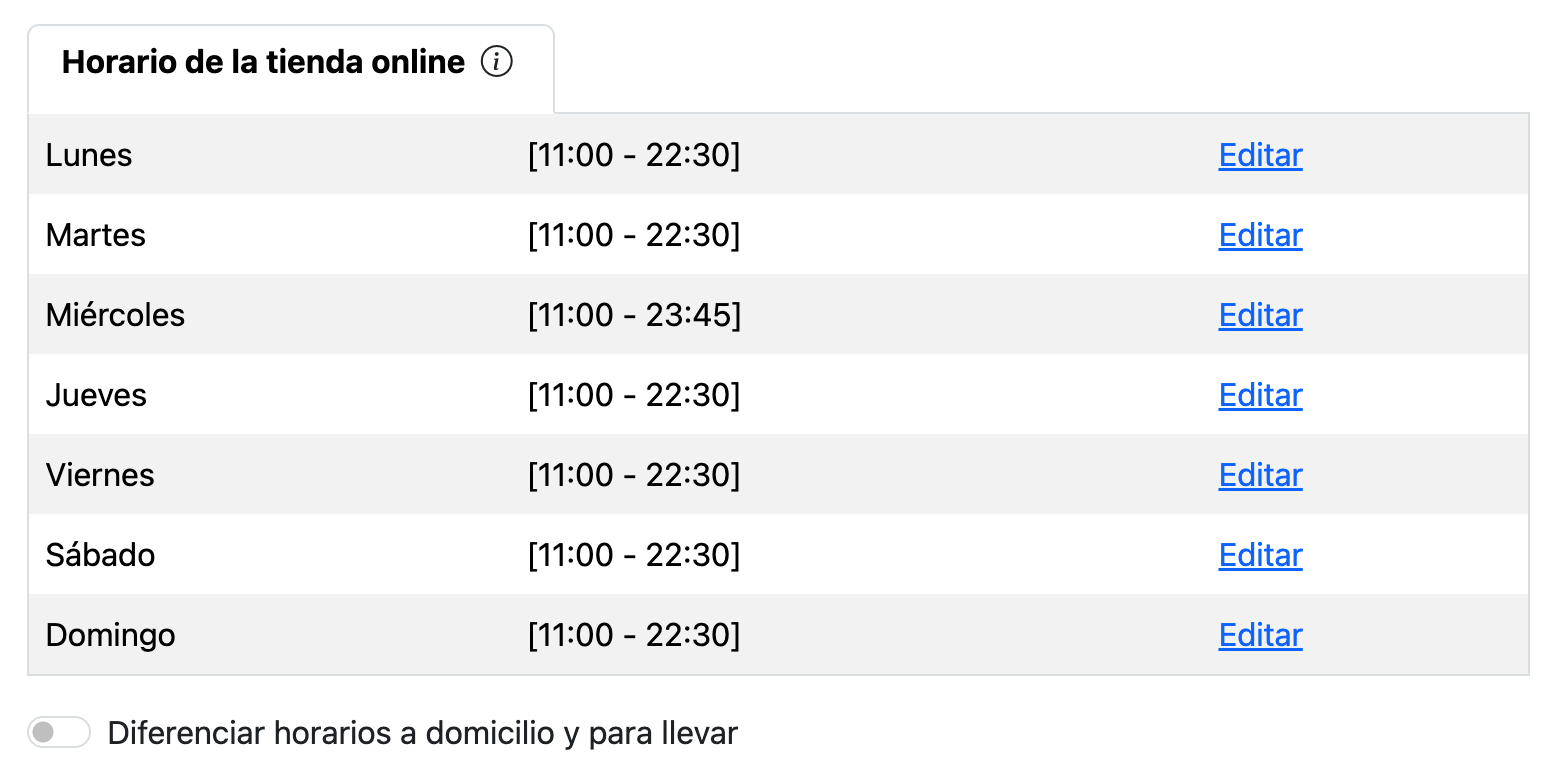
En el panel de configuración encontrarás el bloque «Horario de la tienda online», con una fila por cada día de la semana y su franja de apertura y cierre. Junto a cada día tienes un enlace Editar para modificar esa jornada en concreto.
Al pulsar en Editar se abre la ventana «Selecciona días y horas». Desde ahí puedes:
- Marcar varios días a la vez (L, M, X, J, V, S, D) para aplicarles el mismo horario de una sola vez, en lugar de repetir la edición día a día.
- Definir la hora de Apertura y de Cierre para los días seleccionados.
- Añadir más de una franja horaria con «Añadir Franja Horaria» si tu tienda cierra al mediodía o tiene turnos de comida y cena separados.
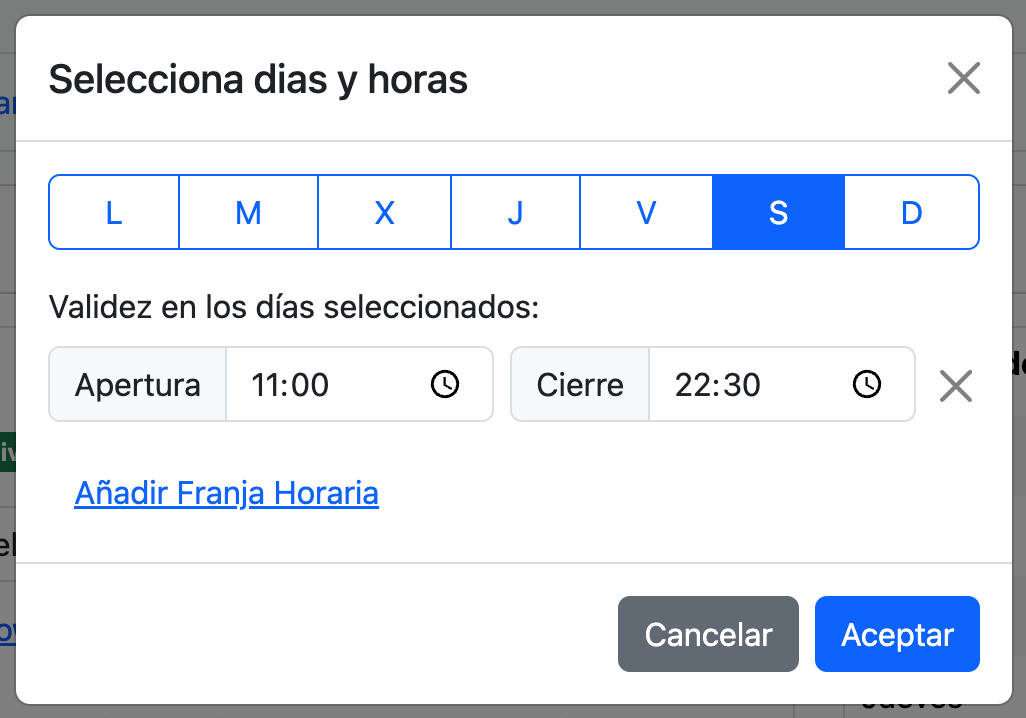
Pulsa Aceptar para cerrar la ventana y aplicar los cambios a la tabla. Si además tu negocio reparte a domicilio y también permite recogida en tienda, activa el interruptor «Diferenciar horarios a domicilio y para llevar», situado justo debajo de la tabla, para configurar franjas distintas según el tipo de servicio.
Cierres programados por vacaciones
El bloque «Cierres programados (vacaciones)» te permite añadir con antelación períodos de cierre de la tienda online por vacaciones o cualquier otra eventualidad, sin tener que acordarte de desactivar la tienda manualmente el día que toque.
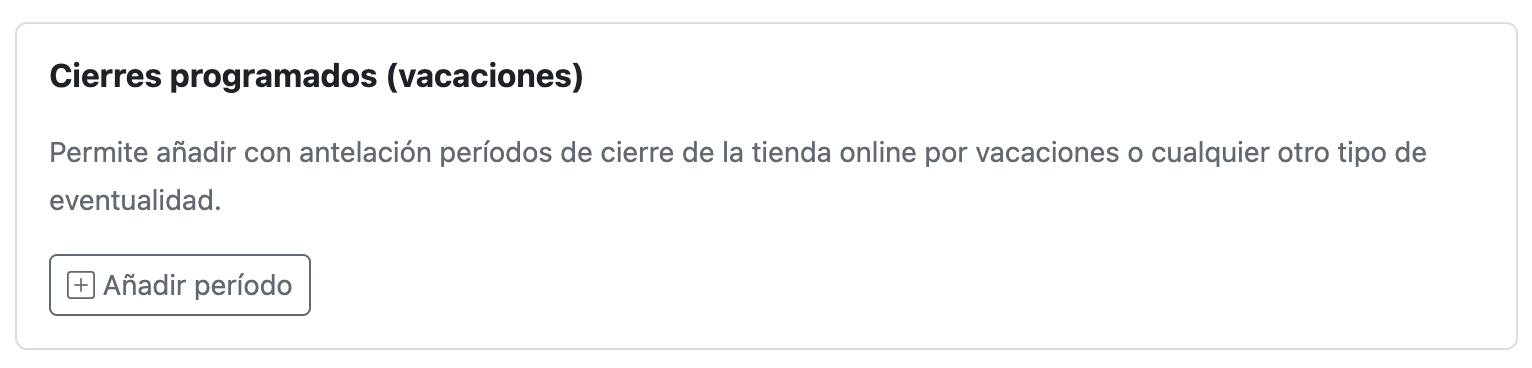
Para crear un cierre, pulsa «Añadir período» e indica la fecha y hora de inicio y la fecha y hora de fin. Durante ese rango, la tienda online se mostrará cerrada automáticamente y no se podrán realizar pedidos.
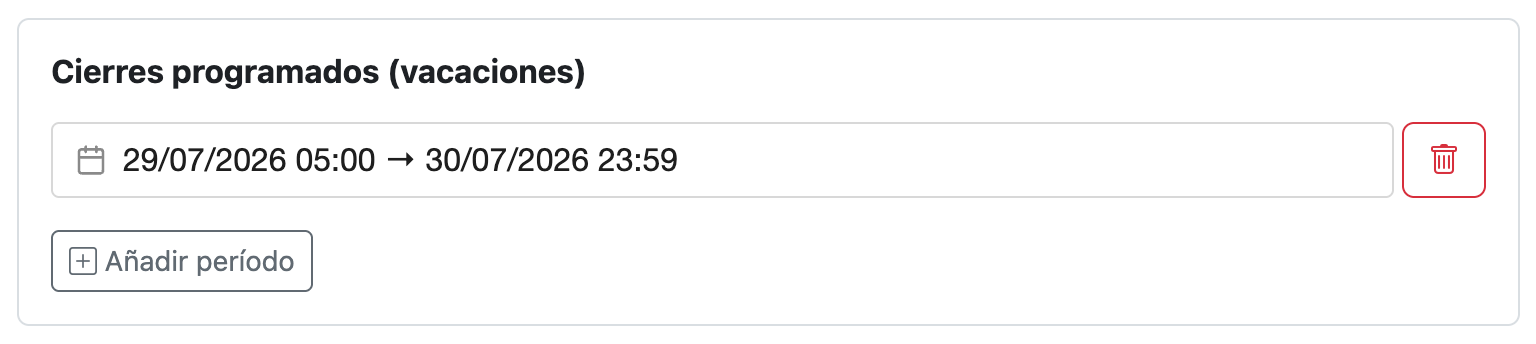
Puedes añadir tantos períodos como necesites con el mismo botón «Añadir período», y eliminar cualquiera de ellos con el icono de la papelera situado a la derecha de cada rango de fechas.
No olvides guardar los cambios
Ni el horario semanal ni los cierres programados se aplican hasta que pulses Guardar. Mientras tengas modificaciones pendientes, verás un aviso amarillo del tipo «Cambios sin guardar en [nombre del negocio]» junto al botón. Si sales de la página o cambias de sección sin guardar, esos cambios se pierden.

Como norma general, después de editar cualquier horario o añadir un cierre por vacaciones, comprueba que el aviso amarillo ha desaparecido antes de salir de la pantalla: es la confirmación de que el cambio se ha guardado correctamente.
Buenas prácticas para gestionar horarios y cierres
- Programa las vacaciones con antelación. Añade el período de cierre en cuanto sepas las fechas, así los clientes lo ven reflejado en la tienda antes de intentar pedir esos días.
- Revisa el horario antes de temporadas de alta demanda (fines de semana, festivos, campañas), para asegurarte de que la tienda está abierta cuando esperas más pedidos.
- Diferencia domicilio y recogida si tu operativa lo requiere: por ejemplo, si dejas de repartir antes de la hora de cierre de cocina, usa horarios distintos para cada servicio en lugar de cerrar la tienda entera.
- Usa varias franjas horarias en el mismo día si cierras al mediodía, para que la tienda no acepte pedidos durante ese hueco.
- Guarda siempre y verifica el aviso amarillo. Un cambio de horario que no se guarda no tiene ningún efecto, aunque en pantalla parezca aplicado.
- Vuelve a revisar los cierres programados tras las vacaciones para eliminar los períodos ya pasados y mantener la lista ordenada.