
Delitbee ofrece tres formas distintas de mostrar un descuento sobre un producto, y cada una se comporta de forma distinta de cara al cliente: una sobrescribe el precio solo en un menú concreto y pasa desapercibida como descuento, otra tacha el precio en el catálogo para que se note a simple vista, y la tercera es un cupón real que el cliente aplica (o recibe automáticamente) en su pedido. Elegir la correcta depende de si quieres que el descuento sea visible, si debe convivir con otras promociones y si necesitas limitarlo a ciertos días u horas.
- Precio específico por menú: sobrescribe el precio en una sección del menú, sin marcarlo como descuento.
- Precio tachado en el catálogo: reduce el precio del producto y muestra el precio anterior tachado.
- Cupón de descuento: crea una promoción real que el cliente aplica mediante un código.
Si buscas la guía paso a paso completa para configurar descuentos y cupones sobre productos concretos, puedes complementar este artículo con Promocionando Productos.
🗓️ Precio específico por menú
Este método no toca el precio del catálogo: cambia el precio que se muestra solo dentro de una sección de un menú concreto. El sistema no lo marca como descuento ni lo tacha, así que para el cliente es simplemente «el precio de ese producto en ese menú». Es útil cuando el mismo producto necesita precios distintos según el canal (por ejemplo, un menú para recogida y otro para reparto) o según la franja horaria, sin tener que duplicar el producto.
Cómo se configura
- Accede a Menús y entra en el menú que quieras editar.
- Busca la sección y el producto, y haz click en el icono de opciones (⋮) para abrir su «Configuración del producto».
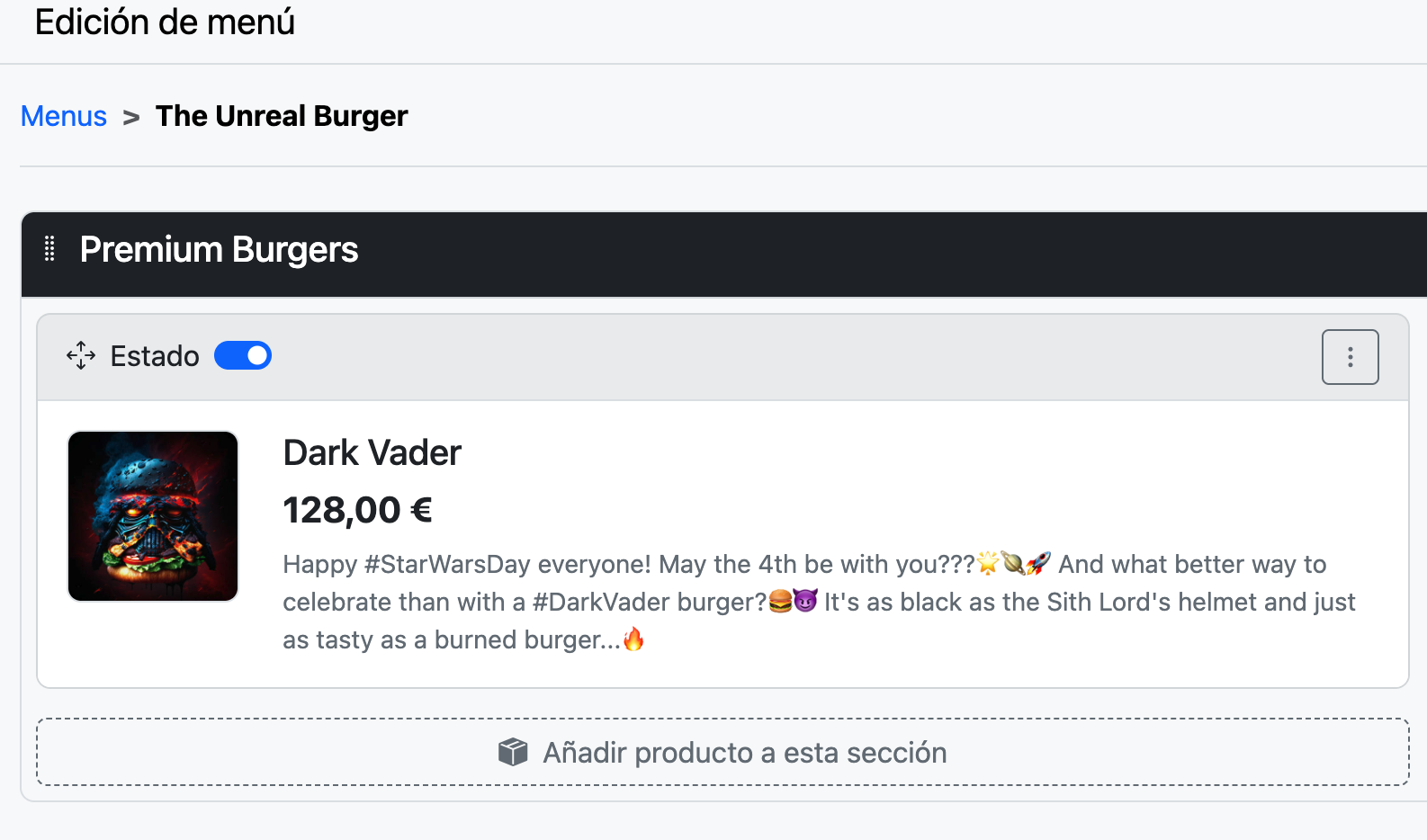
- Rellena el campo «Precio del producto en el menú» con el nuevo precio y guarda. El precio por defecto del producto (el del catálogo) no cambia: solo se sobrescribe en esa sección de ese menú.
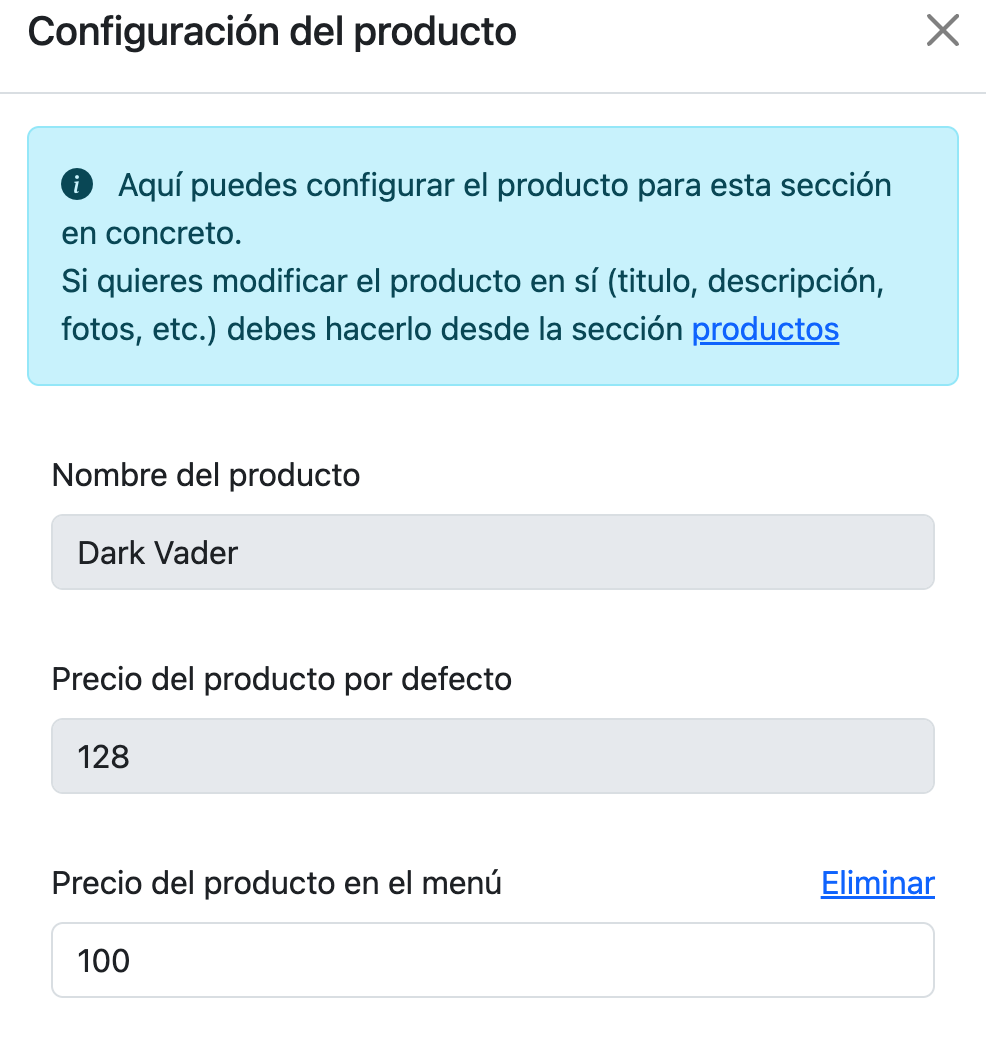
El resultado en la tienda online es un precio nuevo, sin indicar el porcentaje ni tachar nada.
Limitarlo por días y horas
Puedes combinar este precio de menú con la disponibilidad horaria del producto para que solo aplique en ciertos días o franjas, por ejemplo un «menú del día» que solo esté disponible entre semana a mediodía. Activa «Limitar horario de disponibilidad del producto» y configura cada día de la semana.
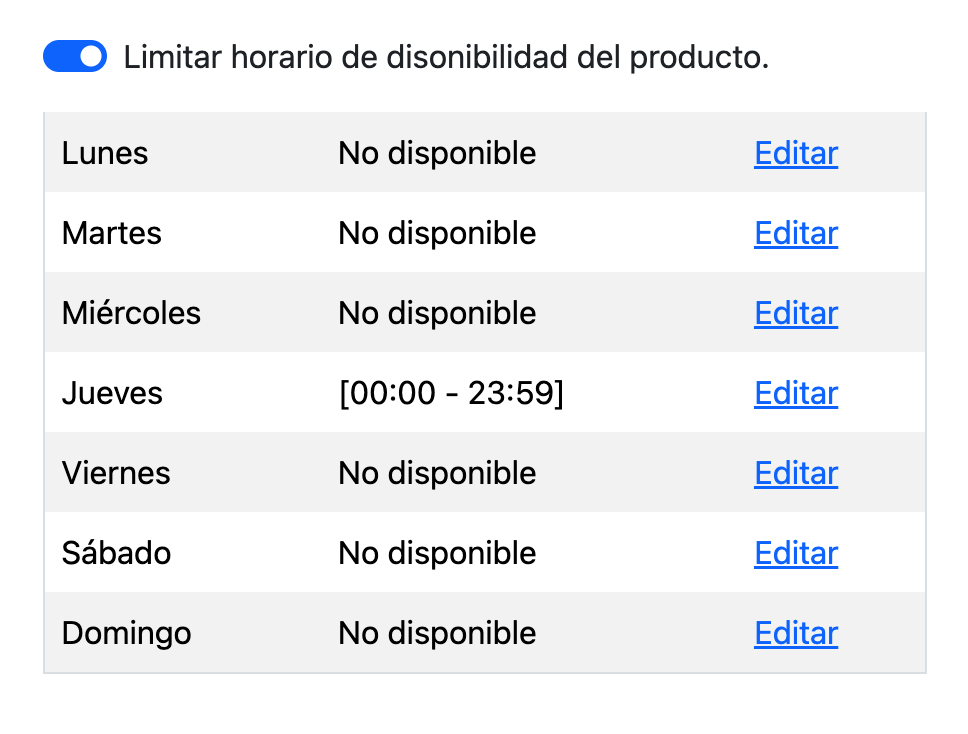
Al no considerarse una promoción, este precio no aparece tachado ni se contabiliza en las estadísticas de promociones. Si quieres que el cliente perciba visualmente el ahorro, combínalo con el precio tachado o usa directamente un cupón.
🏷️ Precio tachado en el catálogo
Este método funciona igual que en una tienda física: se reduce el precio del producto y se indica el precio anterior, que aparece tachado junto al nuevo. Se configura directamente desde el catálogo de productos, no desde promociones, así que el sistema no lo trata como una promoción: se aplica a todo el mundo que vea el producto y, precisamente por eso, es compatible con que el cliente aplique además un cupón en su pedido.
Cómo se configura
- Accede a Productos, busca el producto y haz click en «Editar».
- Cambia el «Precio» al valor con descuento y activa «Indicar descuento» y rellena el nuevo campo «Precio original sin descuento» con el precio anterior.
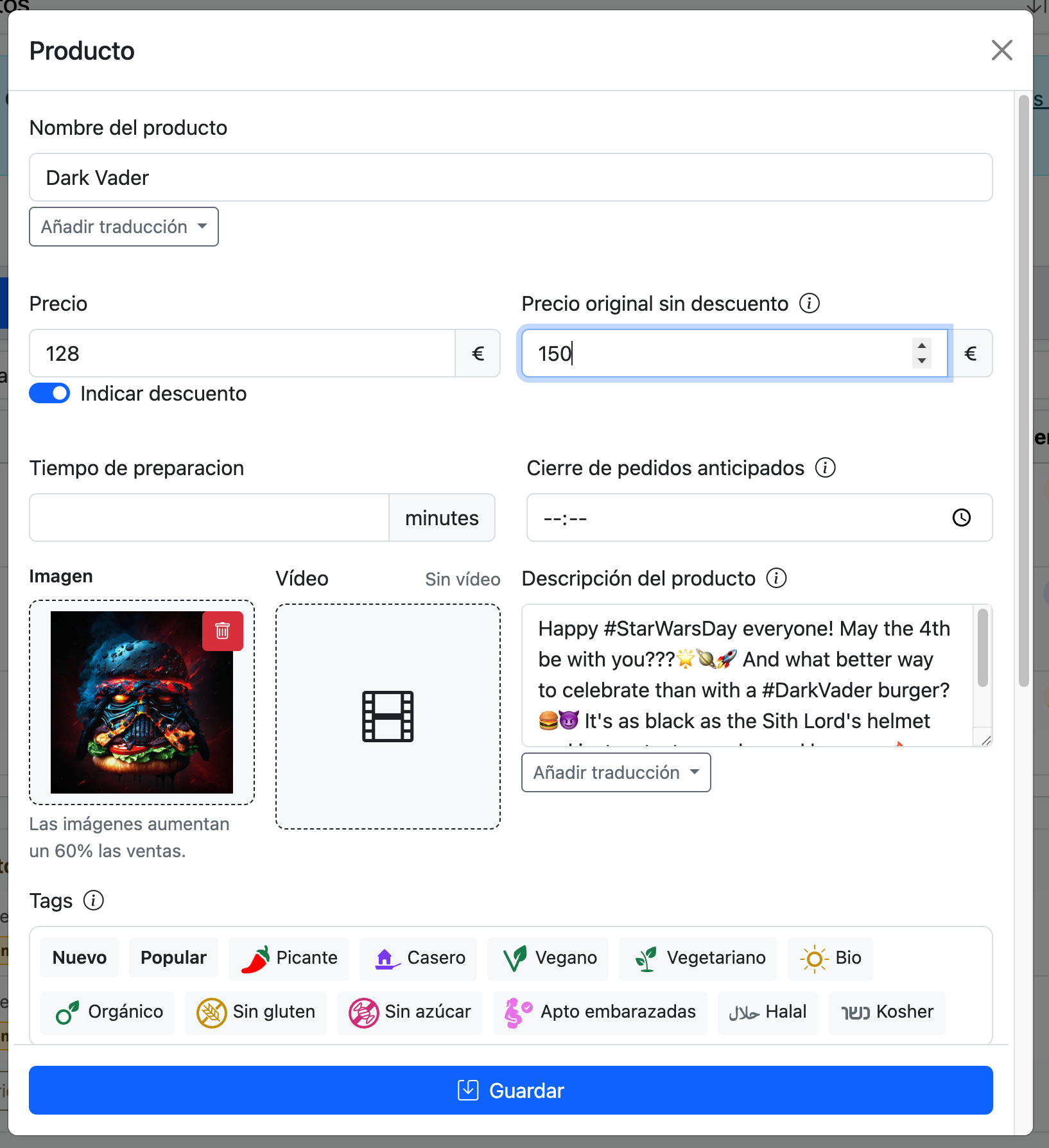
- Guarda: la tienda online mostrará el precio anterior tachado y calculará el % de descuento automáticamente.
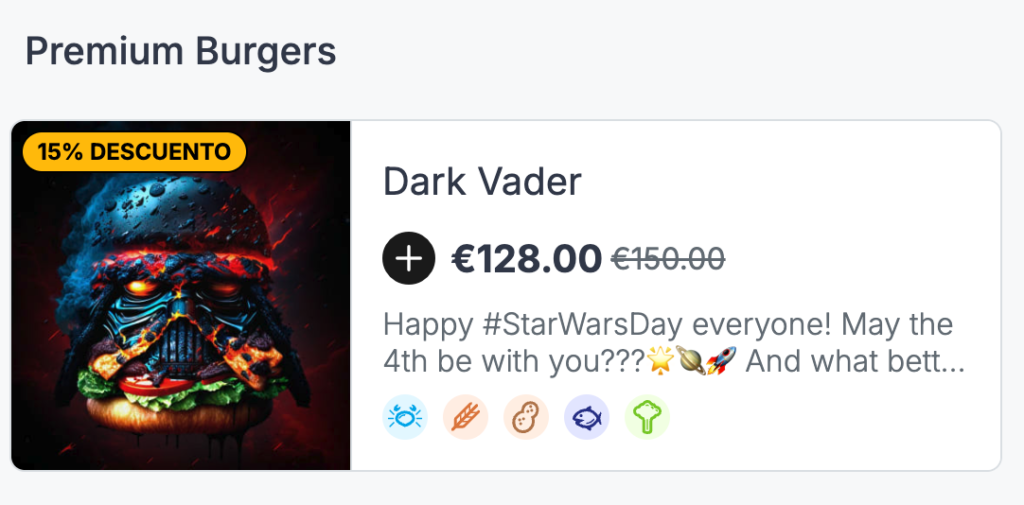
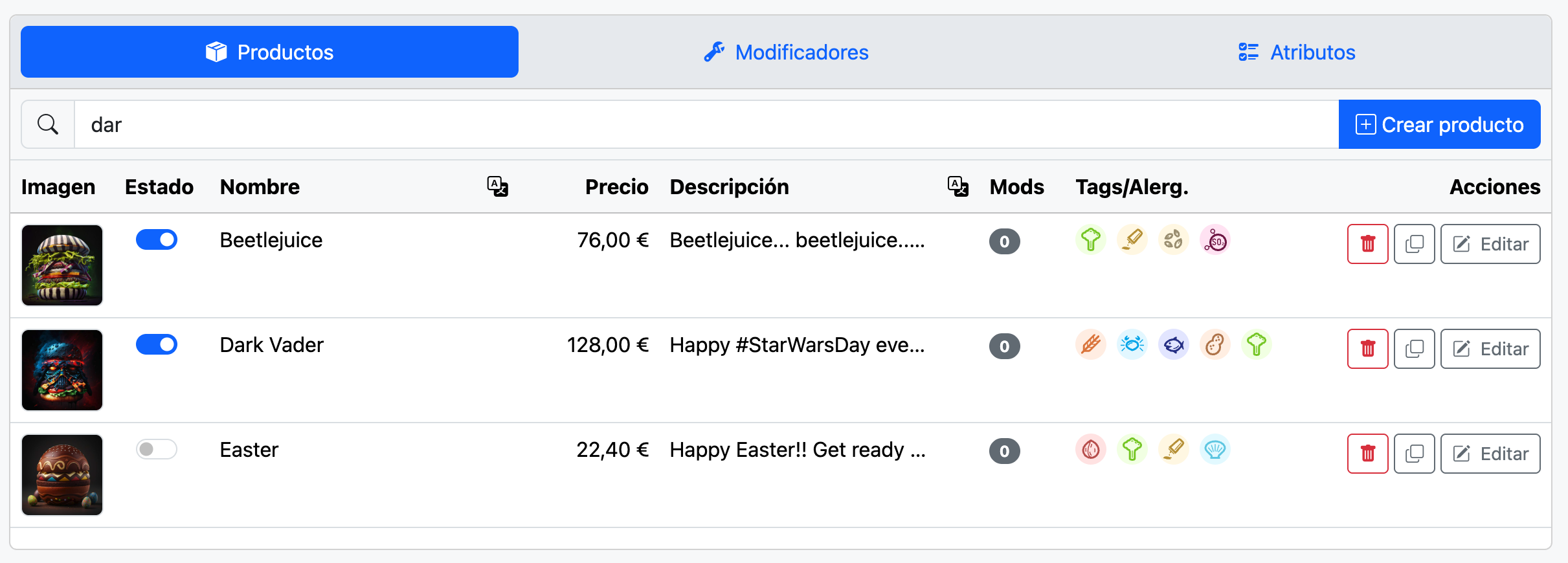
El listado de productos del catálogo refleja siempre el precio final con descuento:
¿Trabajas con un integrador en lugar de con la gestión de menús de Delitbee? El proceso es equivalente desde la ficha de producto del restaurante. Lo explicamos con más detalle en Promocionando Productos.
🎟️ Cupón de descuento sobre productos
A diferencia de los dos métodos anteriores, aquí sí creas una promoción real desde la sección de Promociones, limitada a los productos que elijas. El cliente ve el descuento aplicado en la ficha del producto (con el código que lo activa) y, si lo haces visible, también en la tienda online sin necesidad de introducir nada.
Cómo se configura
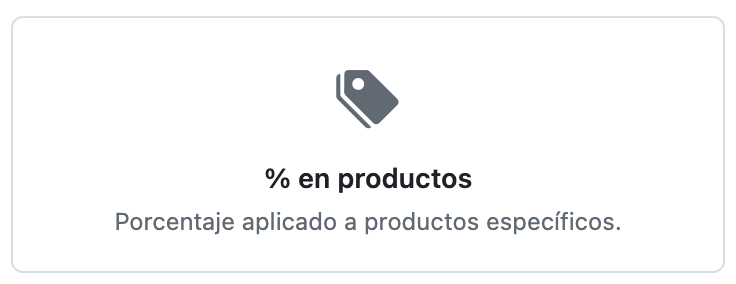
- Entra en Promociones y crea una nueva promoción de tipo «% en productos» (o su equivalente en cantidad fija).
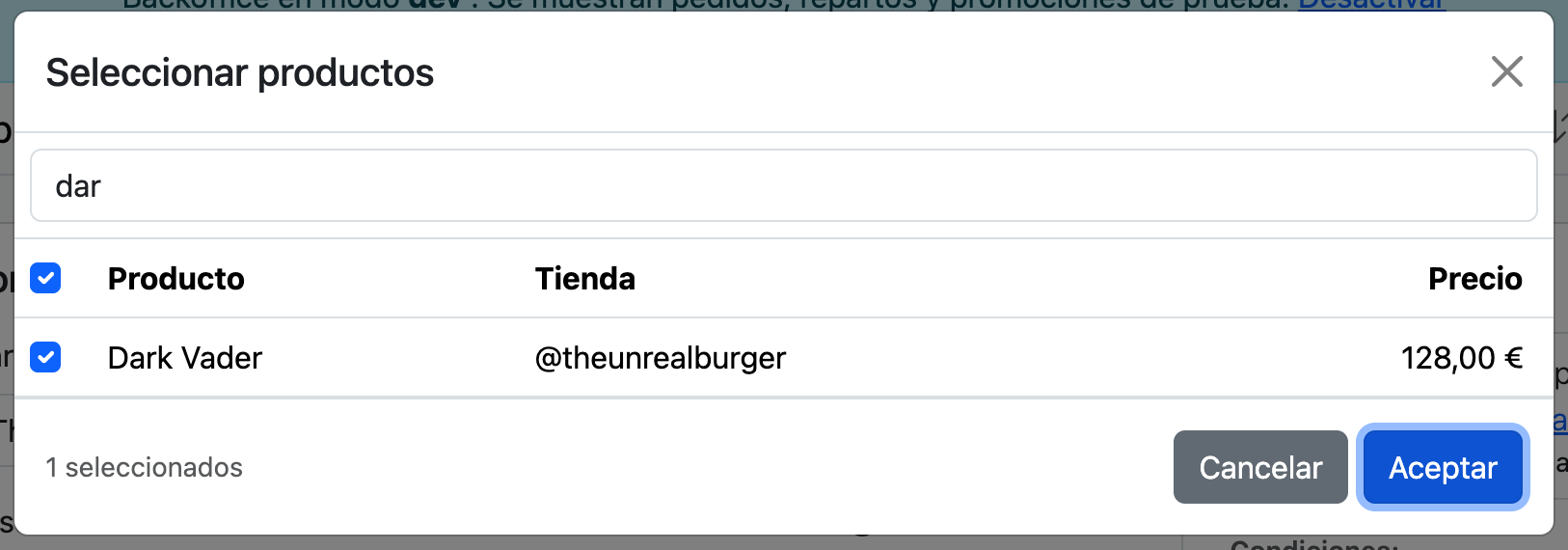
- Selecciona los productos concretos a los que se aplicará el descuento.
- Configura el descuento, el descuento máximo, el pedido mínimo, las fechas de validez y el código del cupón.
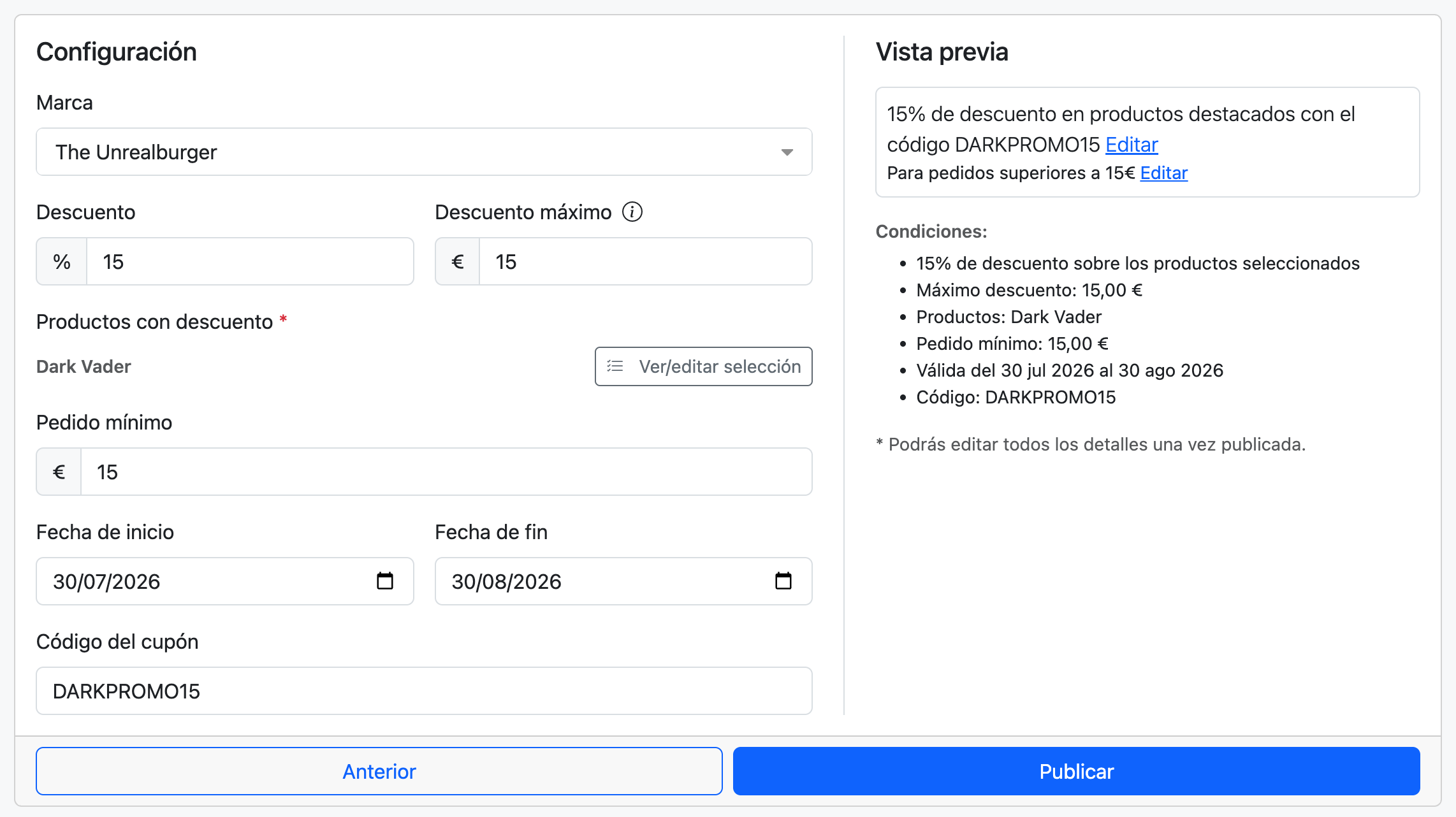
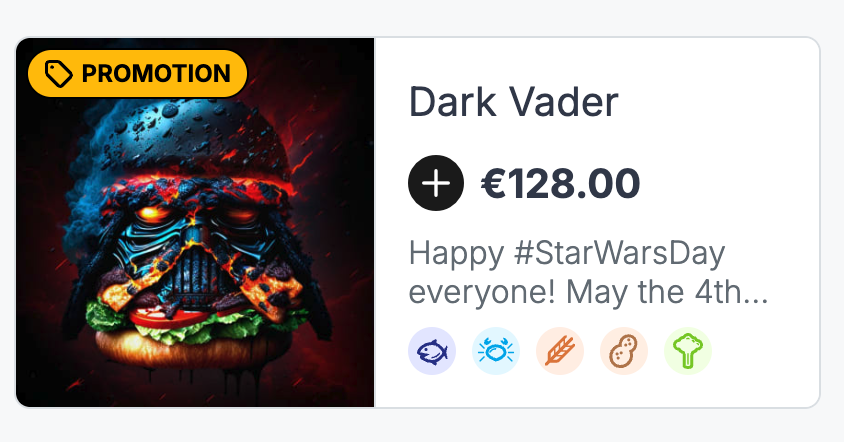
- Publica la promoción: el producto pasará a mostrar una etiqueta de promoción en el catálogo.
Al abrir el producto, el cliente ve el aviso con el código (o códigos) que aplican el descuento, si además el cupón es visible se verá en distintas ubicaciones en la tienda online
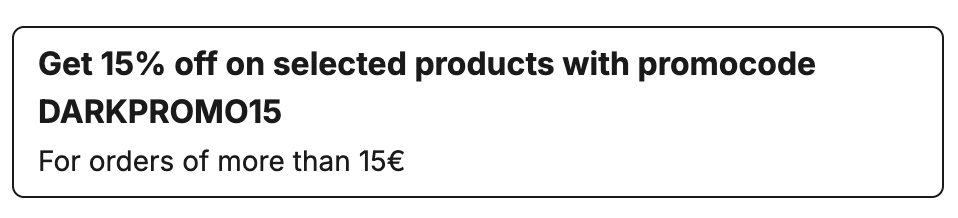
PRO TIP: si haces el cupón visible, el descuento se ve directamente en el catálogo sin que el cliente tenga que conocer ni escribir el código. Actívalo cuando quieras máxima visibilidad; desactívalo si solo quieres repartir el código por email o redes.
Para conocer el resto de tipos de promociones (por carrito, para nuevos clientes, 2×1, etc.) consulta Promociones.
🧭 ¿Cuál elegir?
- Precio específico por menú: invisible como descuento, se puede limitar por día y hora. Ideal para variar el precio según el canal o la franja horaria (por ejemplo, un menú de mediodía).
- Precio tachado en el catálogo: siempre visible, no es una promoción y es compatible con cupones. Ideal para rebajas permanentes o para liquidar stock.
- Cupón de descuento: es una promoción real, visible u oculta según lo configures. Ideal para campañas puntuales con fecha de inicio y fin, pedido mínimo y presupuesto controlado.
El precio tachado y el cupón se pueden combinar entre sí sin problema. El precio de menú, en cambio, no tiene sentido combinarlo con el precio tachado sobre la misma sección: si defines un precio específico de menú, ese es el precio final que verá el cliente ahí, sin tachado ni porcentaje.
Sigue leyendo 📖 → Promocionando Productos · Promociones
Si tienes dudas te recordamos que puedes pedir ayuda desde el chat del Portal de Delitbee o bien escribiendo a support@delitbee.com