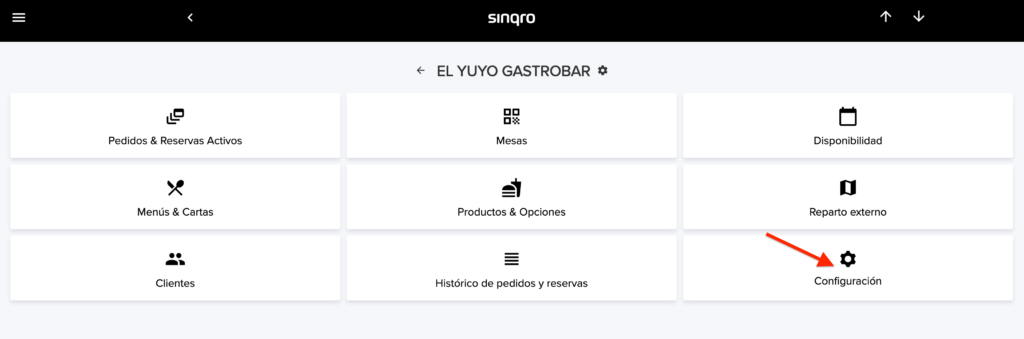
En la opción de “Configuración” es donde puedes administrar tu restaurante de forma más general sin hacer grandes modificaciones, donde puedes cambiar información que ya tienes configurada.
9.1 Datos Establecimiento
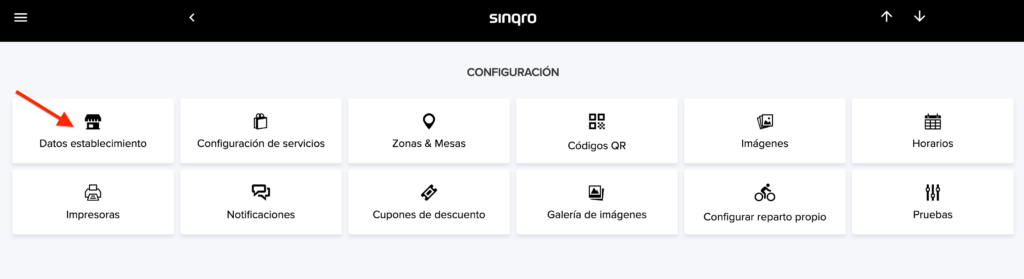
En la opción de “Datos Establecimiento” podrás observar la información detallada de la persona de contacto y datos del restaurante.
9.2 Configuración de Servicios
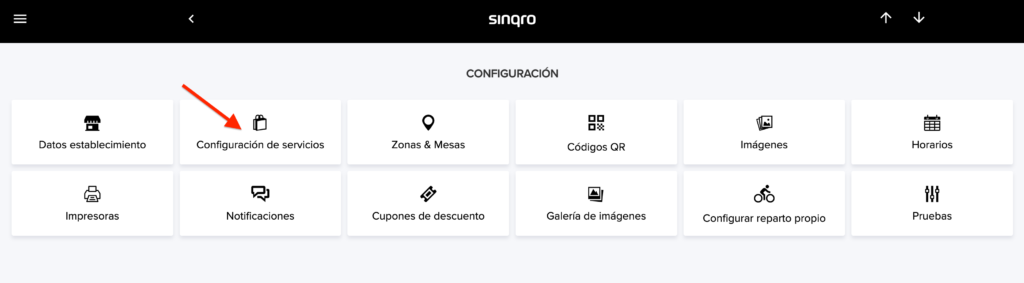
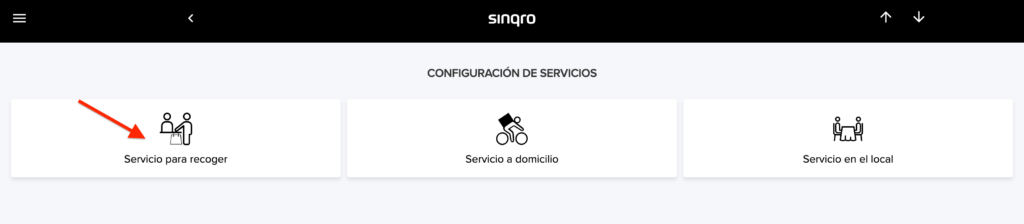
En la opción de “Configuración de Servicios” puedes configurar la forma en la que brindarás servicio en tu restaurante; Para recoger, A domicilio y en el local. Puedes administrar los horarios en los que se prepara tu pedido, forma de pago, horario de apertura/cierre y cuotas de los servicios.
9.2.1 Servicio para Recoger:
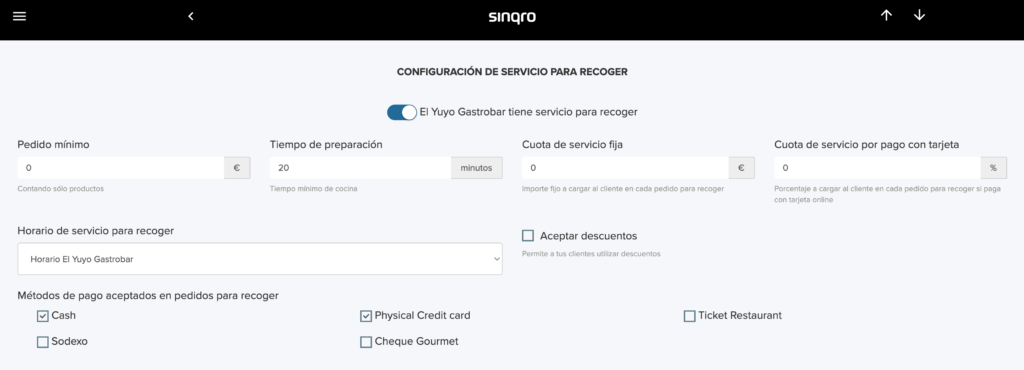
En esta ventana puedes configurar el tiempo de preparación y entrega, las cuotas que cobrarás por el servicio, formas de pago y el horario en el que quieres que el servicio esté disponible.
9.2.2 Servicio a Domicilio:
En la opción de “Servicio a Domicilio” puedes configurar las áreas de reparto, las cuotas que cobraras de envío y por pagos por medio de tarjeta, y configurarás las reglas de reparto.
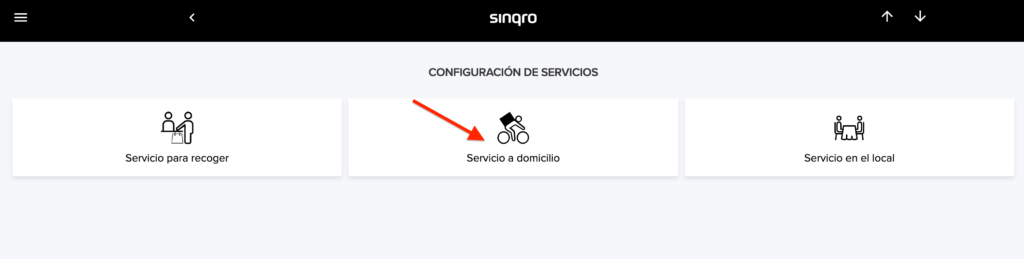
Al ingresar en la ventana de servicio a domicilio debes colocar el tiempo de preparación que tienes en cocina, el horario en el que el restaurante trabaja y el porcentaje de cobro sí deseas colocar cuotas de servicio por aceptar pagos con tarjeta.
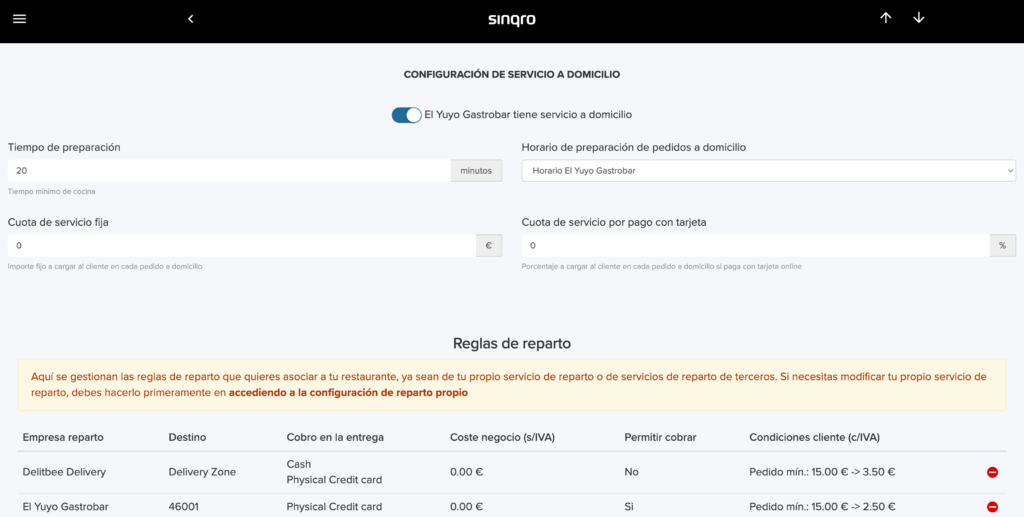
En “Reglas de Reparto” debes ingresar los códigos postales donde quieres trabajar, la forma de pago que aceptas (cash/efectivo – tarjeta crédito/débito) Ej: Si trabajas tanto con reparto externo como reparto propio puedes administrar con diferentes reglas de reparto. Los repartidores propios pueden cobrar en efectivo. El reparto externo debe solo entregar la orden (está pagado al momento de realizar el pedido).
9.2.3 Servicio en Local:
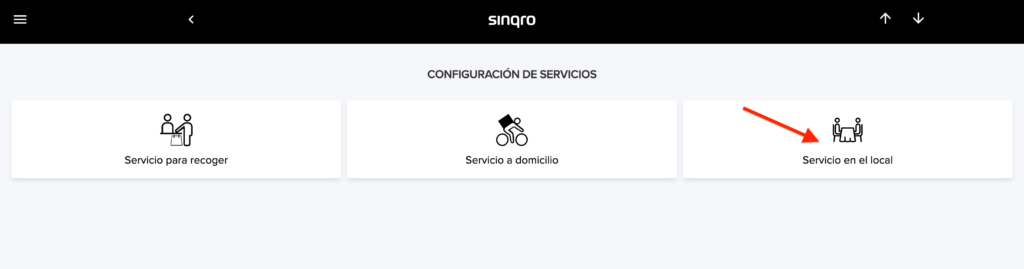
La opción de “Servicio en Local” no es parte del servicio de Delitbee.
9.3 Zonas & Mesas:
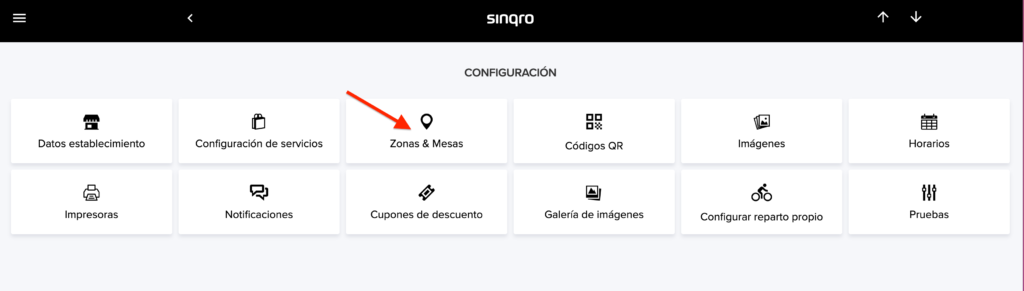
La opción de “Zonas & Mesas” no es parte del servicio de Delitbee.
9.4 Códigos QR:
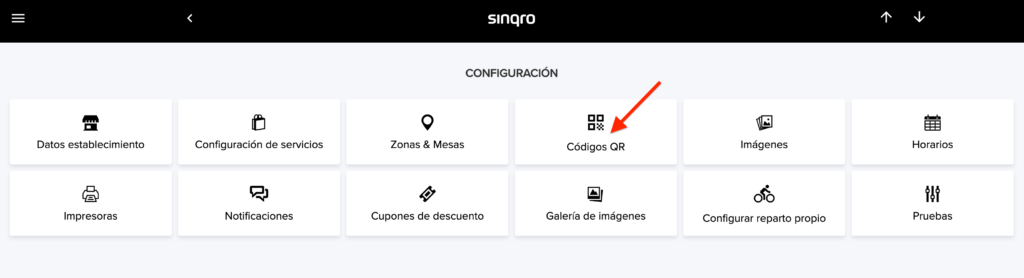
La opción de “Código QR” la generamos y trabajamos desde Backoffice Delitbee.
9.5 Imágenes:
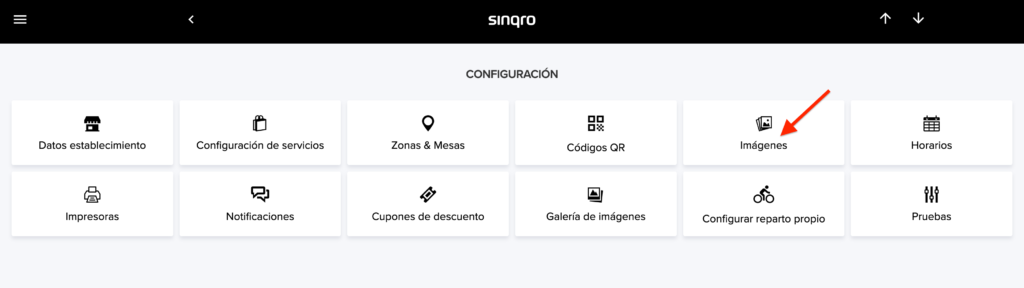
En la opción de “Imágenes” puedes agregar las imágenes de los productos para tu menú/carta. Cada vez que quieras agregar una imagen debes hacerlo aquí, éstas ingresarán a tu galería de imágenes y es dónde podrás configurar que imagen corresponde a cada producto.
9.6 Horarios:
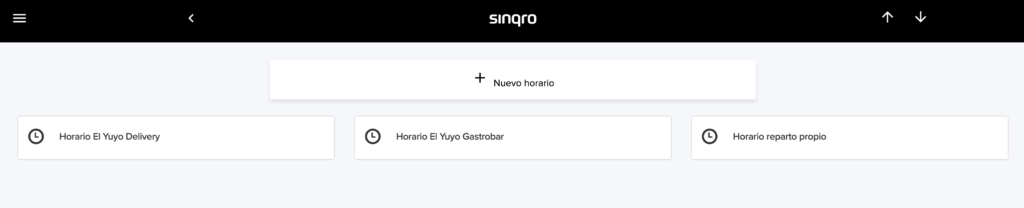
En la opción de “Horarios” puedes administrar los horarios que quieras trabajar en tu restaurante. Puedes crear nuevos horarios para ofertas y días de promociones, para fines de semana ó si los horarios habituales son distintos en días específicos de la semana.
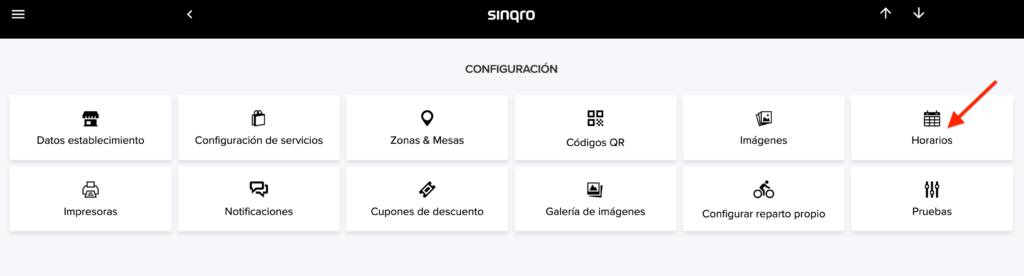
Al ingresar puedes observar los horarios con los que ya trabajas y modificarlos si es necesario. Y puedes crear un nuevo horario si quieres crear un nuevo servicio (nueva carta/menú – promociones en días y horarios específicos).
9.7 Impresoras:
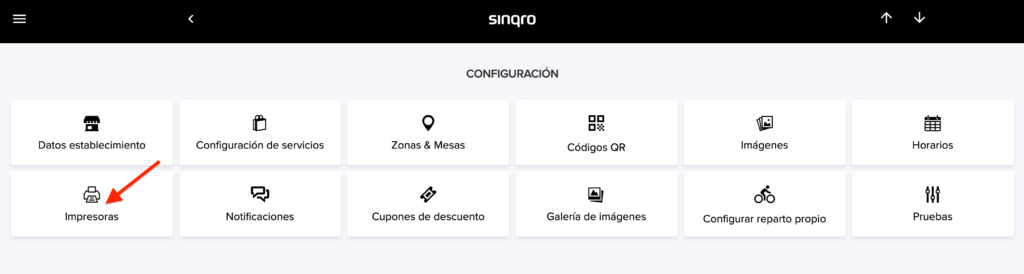
En la opción de “Impresoras” puedes configurar las impresoras que deseas sí prefieres trabajar con comandas en el área de cajas y en cocina. De ésta forma todos los pedidos que ingresen se imprimirán y aceptaran por este medio.
9.8 Notificaciones:
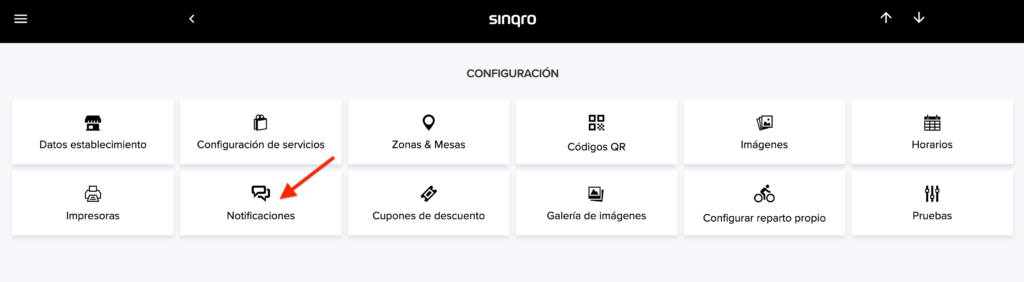
En la opción de “Notificaciones” tienes que colocar el correo a la que ingresará todas las notificaciones de pedidos que recibas. Puedes ingresar los correos que desees; personal de contabilidad, administración general….
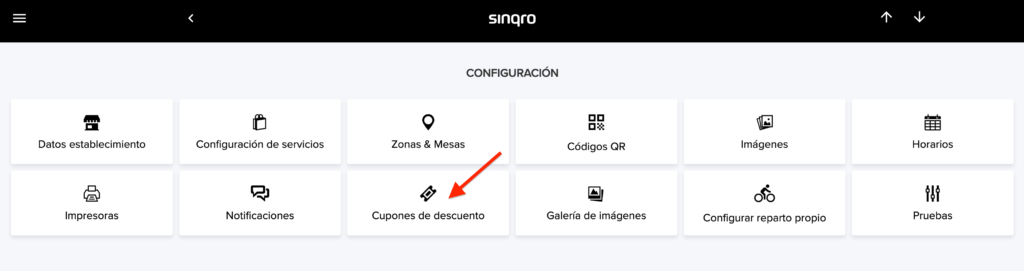
9.9 Cupones de Descuento:
Los “Cupones de descuento” los trabajamos desde Backoffice Delitbee.
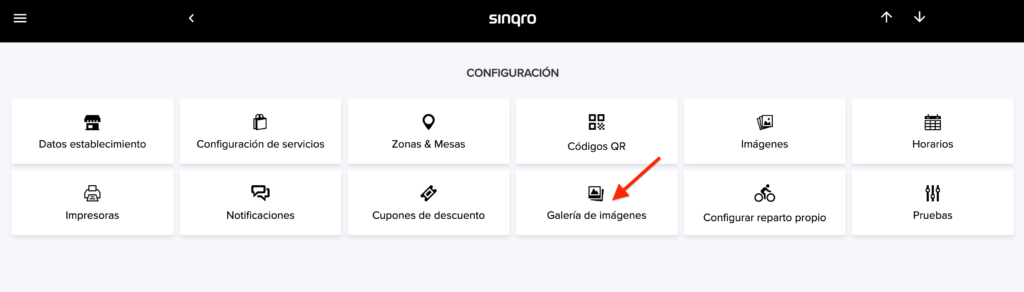
9.10 Galería de Imágenes:
La galería de imágenes es una herramienta que no utilizaremos ya que cargamos y encontramos las imágenes en la sección 9.5 “Imágenes”. Ésta sección es para otro tipo de proveedores de web.
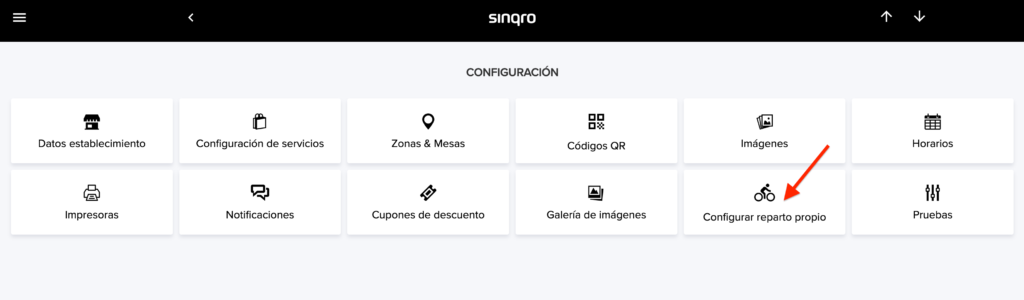
9.11 Configurar Reparto Propio:
En la opción de “Configurar Reparto Propio” puedes configurar todos los repartidores propios que tengas sin importar la cantidad.
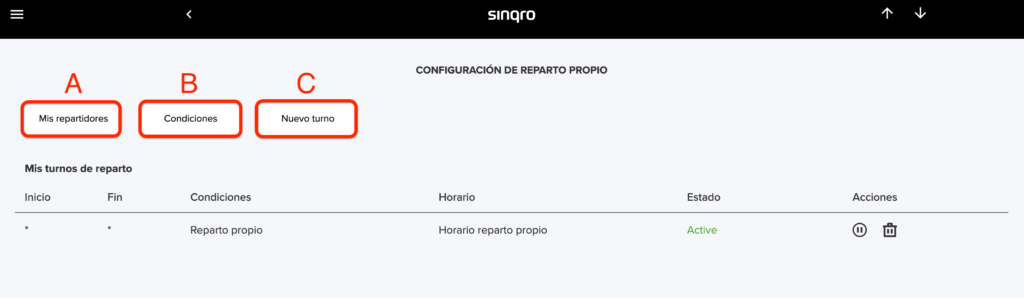
Al ingresar debes ingresar a configuración para que puedas gestionar las rutas, la cantidad de repartidos e incluso pausar el reparto si tienes algún inconveniente.
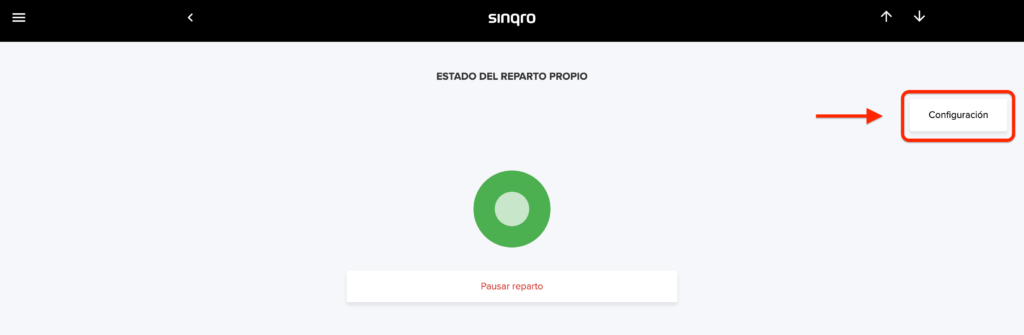
Cuando ingresas a Configuración te aparecen 3 opciones en las cuales puedes configurar tu reparto.
A. Mis repartidores: Al dar click en esta opción puedes gestionar la cantidad de repartidores que poseas en tu restaurante (si tienes más de 1 restaurante debes de realizar esta configuración en cada uno). Puedes dar de baja o parar el servicio de uno sin afectar el trabajo de los otros repartidores. Ej: si tuvo un accidente, la moto se averió… Cuando el repartidor esté en servicio nuevamente puedes darle de alta de nuevo y clickar en el botón verde.
B. Condiciones: Al dar click en la opción de condiciones puedes configurar cuáles rutas y códigos postales quieres que tus repartidores hagan entregas (Debes crear una nueva ruta por cada código postal que trabajes). Debes ingresar cada código postal, la distancia máxima que quieres que recorran, el método de pago que aceptaras por medio de tu propio reparto y el vehículo que utilizan tus repartidores para trabajar. Ej: moto, scooter o bicicleta…
C. Nuevo Turno: Si has ampliado tu horario de servicio puedes configurar un nuevo turno. Debes ingresar el horario que se trabajará e ingresar a tu reparto propio para que éste esté disponible para las entregas de tus pedidos.
9.12 Pruebas:
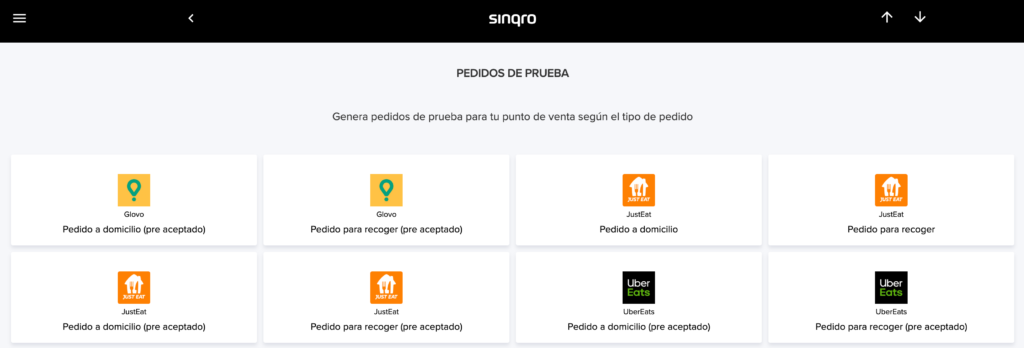
En la opción de “Pruebas” puedes gestionar y realizar pedidos de prueba falsos en todas las plataformas y tu ecommerce para que puedas verificar que se debe mejorar ó implementar antes de brindar el servicio al cliente.
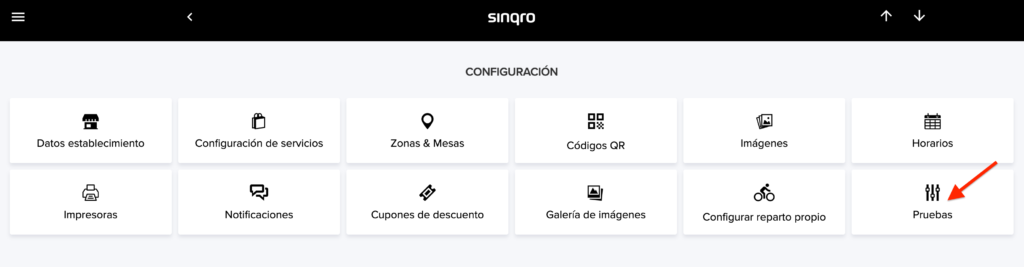
Los pedidos de prueba te entrarán como un pedido normal, se te notificará y se realizará todo el proceso como si fuera un pedido real en el cual puedes verificar que los pedidos ingresan de la forma correcta. (Debes realizarlo en horario fuera de servicio y notificarlo al equipo para que este no interfiera con el servicio de horario de trabajo).