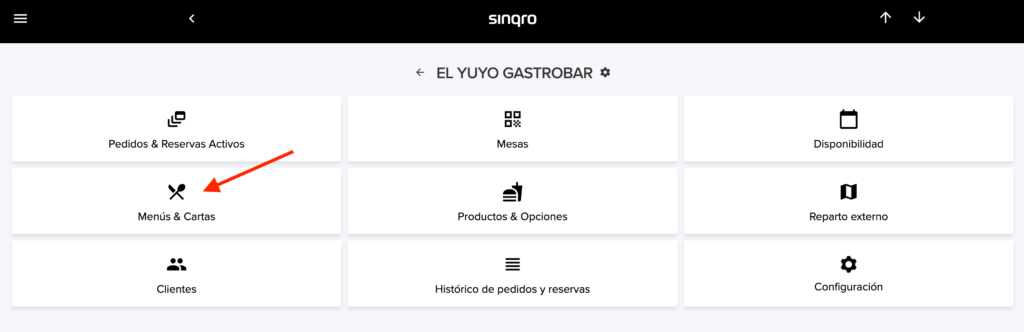
En ésta opción podrás administrar tus menús y cartas agregando/quitando los productos que desees mostrar en tu ecommerce.
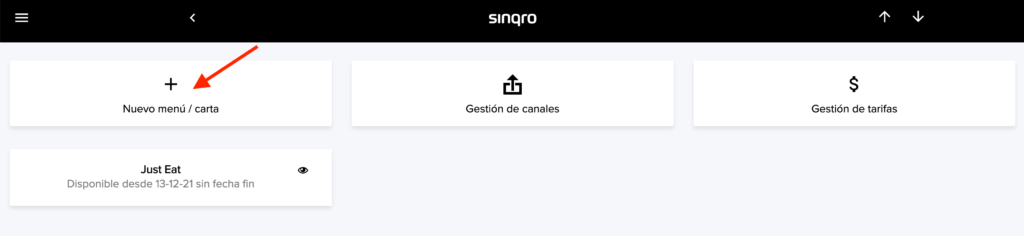
4.1 NUEVO MENU/CARTA
Cuando quieras crear un menú o carta debes ingresar a “Nuevo menú/carta” en la cual debes especificar qué tipo de producto es y la modalidad en la que quieres trabajar.
Cuando ingreses en “Nuevo menú/carta” se te mostrará una ventana que te permitirá agregar los datos del servicio, si es menú o carta; la descripción, precio, horario y la forma en la que quieres aceptar tus pedidos. Dependiendo del servicio que quieras brindar, los que se utilizan normalmente son “Takeaway” y “Delivery”.
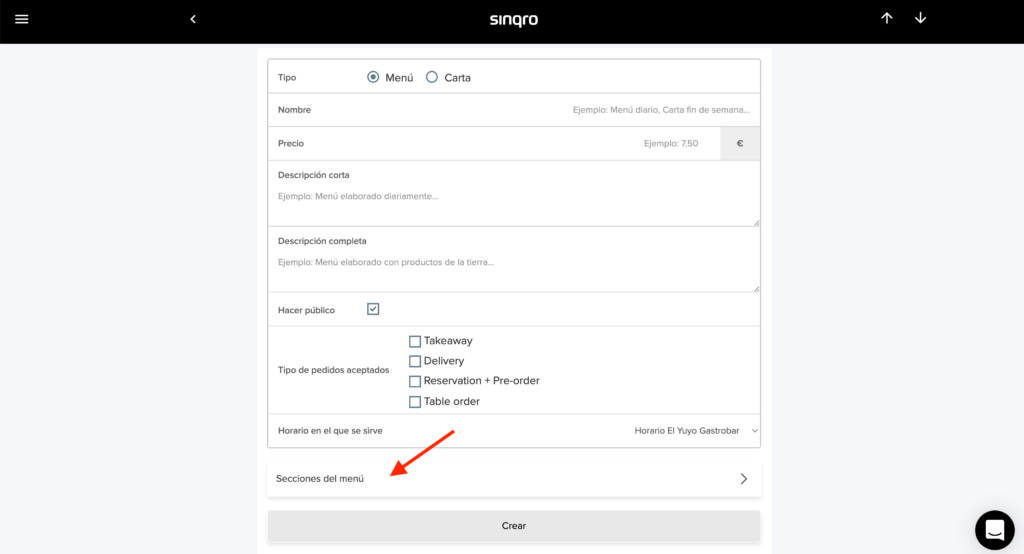
En “Secciones del menú” es donde puedes crear las secciones/categorías de tu carta, por ej: Entrante, Primer plato, Segundo plato, Pizzas, Burgers, Postres, Bebidas, Vinos… Éstas categorías son las que se utilizarán para agregar los productos que corresponden a cada una de ellas, por ej: Entrantes: Tartar de salmón Croquetas mixtas Patatas bravas.
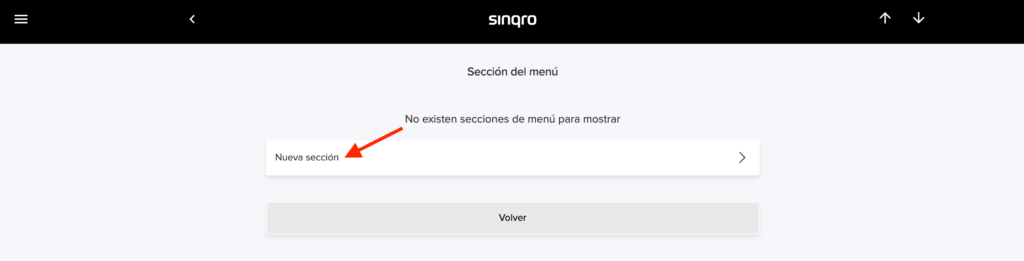
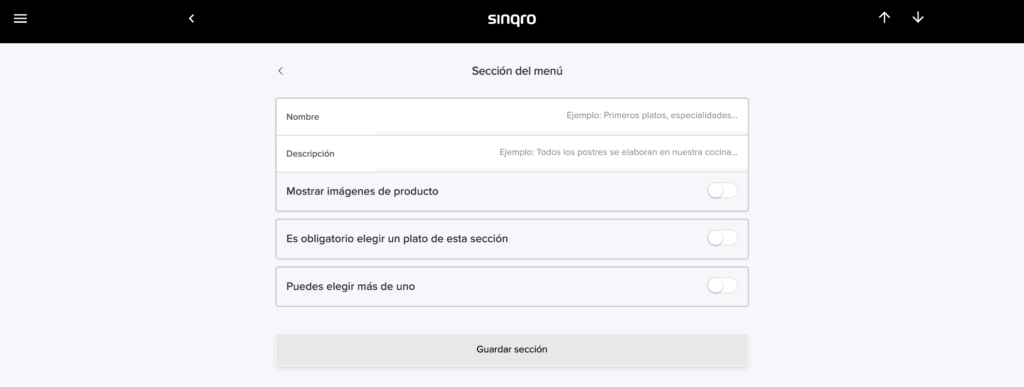
En esta ventana debes colocar el nombre de la sección/categoría que desees agregar en tu menú/carta, la descripción y autorizar “Mostrar imágenes de producto”. Si estás creando un menú debes seleccionar “Es obligatorio elegir un plato de ésta sección” y colocar en número (Ej: 1) para que los clientes no se salten las categorías y no se tenga incidencias con el pedido. También es importante autorizar el botón de “Puedes elegir más de uno” y colocar en número (Ej:1) para que el cliente no elija más de uno, en el caso de ser “Elige tu primer plato – Elige segundo plato – Elige tu postre – Elige tu bebida”
4.2 GESTION DE CANALES
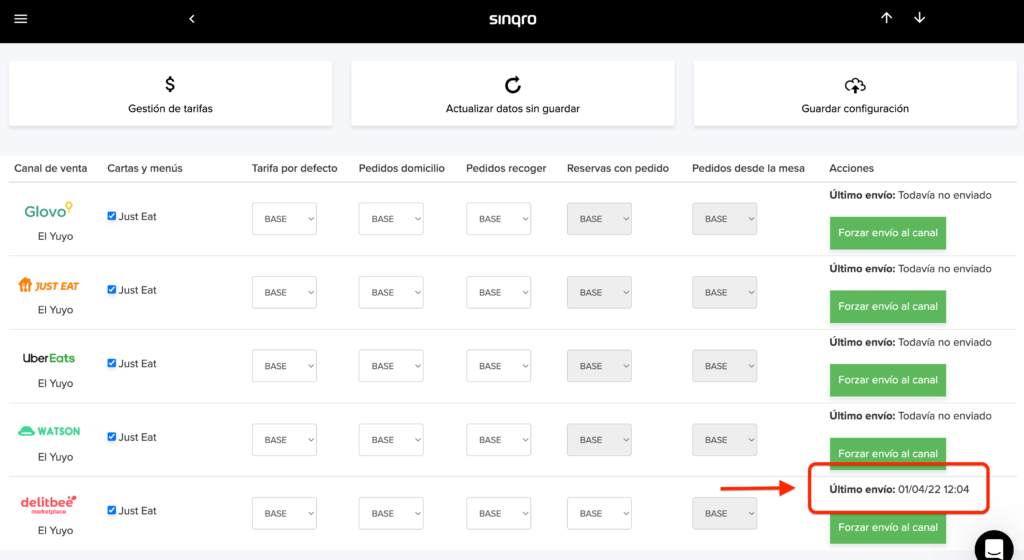
En la opción de “Gestión de canales” se te abrirá el listado del ecommerce de tu restaurante y de las plataformas que tienes contratadas. Cuando realices algún cambio/modificación en el menú u horario debes SIEMPRE “Forzar envío al canal” porque sólo de esta manera los cambios/modificaciones que has realizado se mostrarán en tu página, de lo contrario se seguirá viendo con la información anterior.
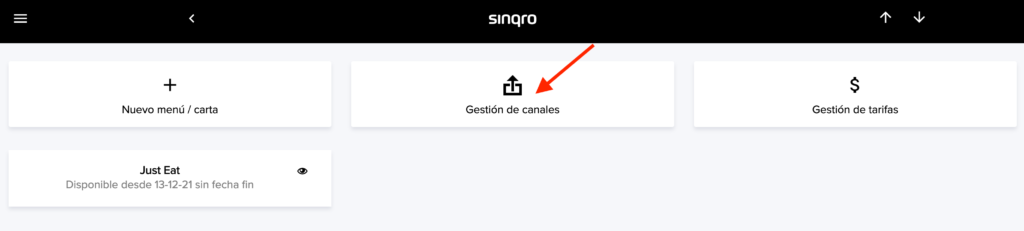
Se debe forzar el envío al canal en la plataforma o servicio que actualizaste, (no es necesario realizarlo en todas, si la modificación sólo se realizará en un servicio como; el ecommerce o alguna plataforma en específico, ej: Glovo).
Pasos para forzar el canal:
- Forzar envío al canal.
- Actualizar datos sin guardar.
- Guardar configuración.
Te puedes asegurar de haber actualizado y guardado los cambios en “Último envío” ya que te sale la fecha y la hora del envío. (Puedes forzar de nuevo el envío si lo deseas, vuelves a realizar los pasos antes mencionados si consideras que debes repetirlo de nuevo).
4.3 GESTION DE TARIFAS
En “Gestión de tarifas” tienes la opción de poder tener varios precios de un mismo producto. Aquí puedes gestionar los precios de tus productos de todas las plataformas, Takeaway, servicio en local…
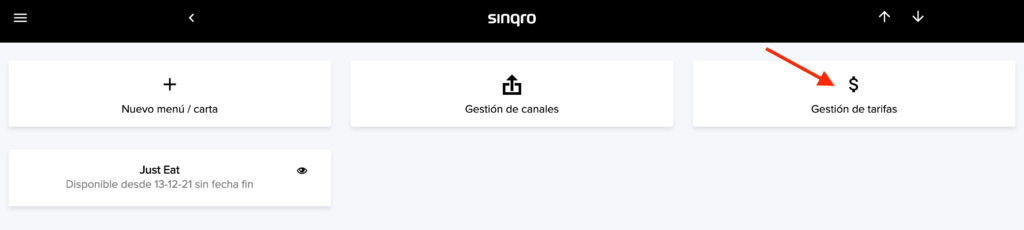
Tarifa Base: Aquí corresponde el precio normal de tu producto, sin promociones ni descuentos, es el precio que se maneja todo el tiempo. La tarifa base usualmente es para delivery del restaurante (sin importar si el reparto es propio o externo (empresas de reparto)).
Tarifa A – B – C – D: Puedes utilizar cada tarifa para una plataforma diferente. Por ejemplo puedes utilizar las tarifas de la siguiente manera:
Tarifa A: Tarifa de plataformas (Glovo – Uber Eats – Just Eat). Tarife B: Tarifa para recogida en local.
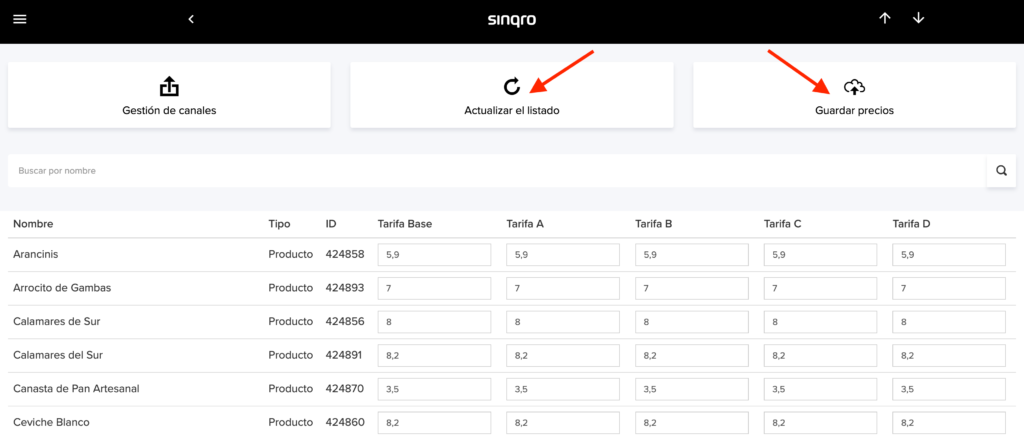
Podrás ver el listado de todos tus productos y puedes “buscar por nombre” para ir directamente a los productos que deseas cambiar el monto, sin necesidad de buscar uno por uno en el listado.
Cuando tengas tus productos seleccionados con sus nuevas tarifas debes; Guardar precios; Siempre debes GUARDAR PRIMERO los cambios de los precios antes de actualizar, ya que si actualizas sin guardar se volverán a colocar los precios anteriores y deberás iniciar de nuevo.
Actualizar el listado; de está forma verás reflejados los nuevos precios en los productos, así podrás asignarlos y forzar el envío al canal (Sección 4.2 Gestión de canales).