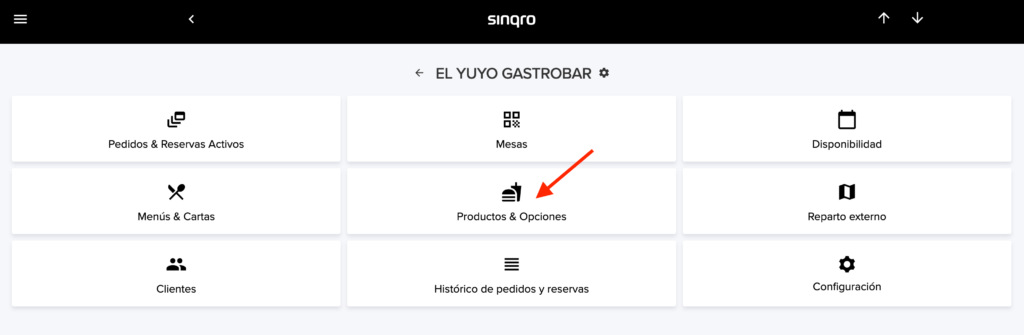
En la opción de “Productos & Opciones” es donde podrás gestionar cada producto individual. Aquí es donde creas y configuras tus productos, si tienes una carta/menú ya creado pero tienes productos nuevos que quieres agregar, debes gestionarlo en ésta opción.
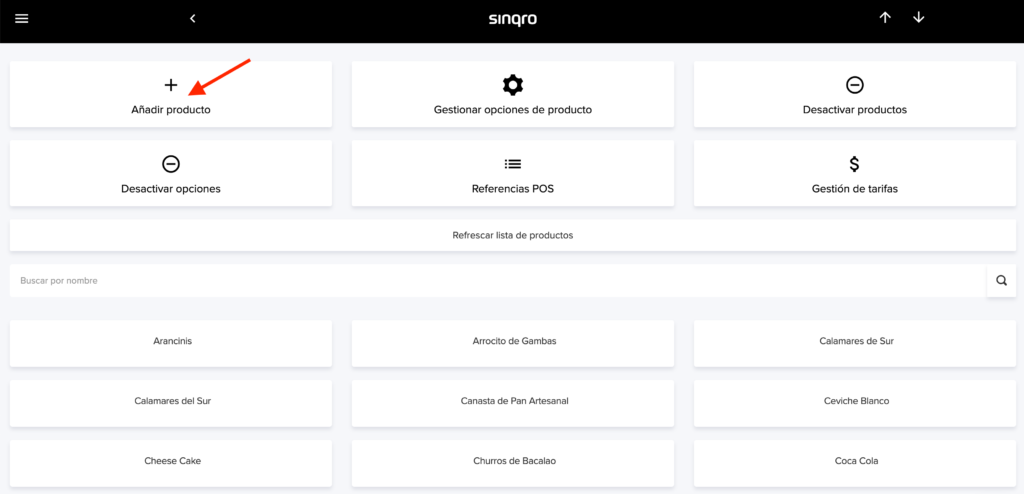
5.1 Añadir producto
En la opción de “Añadir producto” debes configurar los nuevos productos que quieras agregar a tu carta.
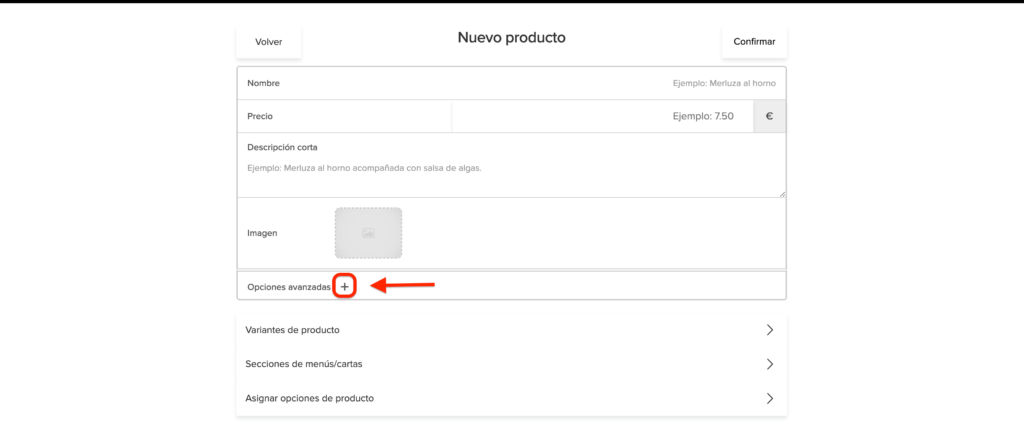
5.1.1 Opciones Avanzadas
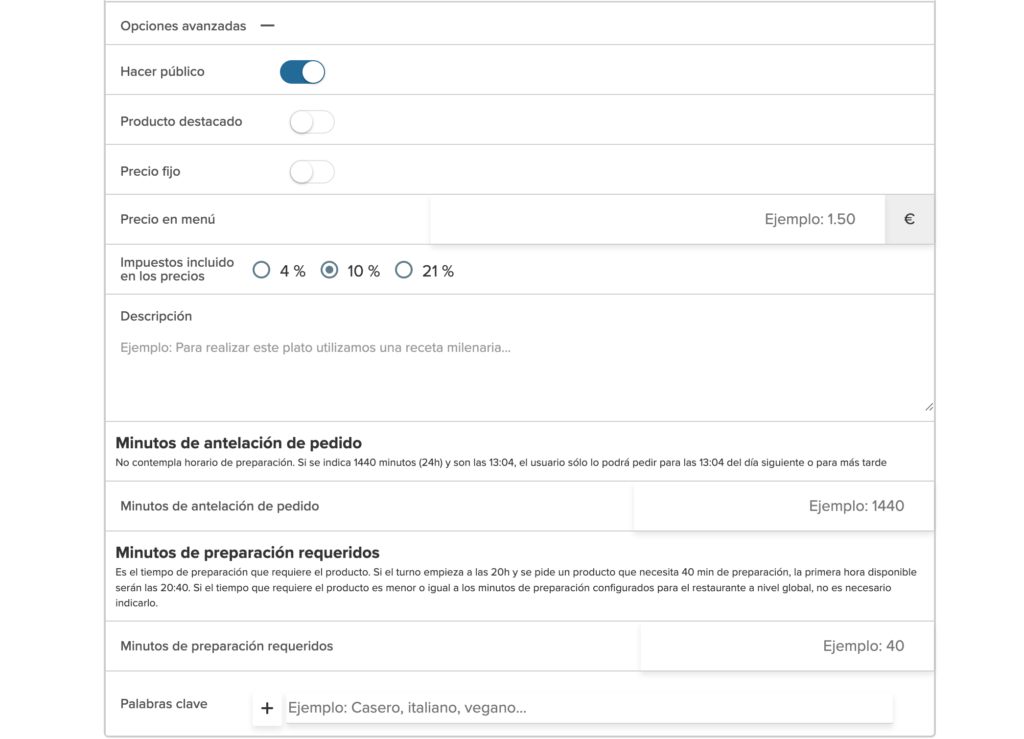
Si tu nuevo producto tiene opciones más especificas y detalladas; es un producto con un tiempo de preparación más largo ó es un producto especial debes ingresar a “Opciones Avanzadas”. En esta opción se abre una ventana con un desglose con todos los detalles que debes seleccionar para especificar el tiempo de preparación en cocina, con cuánta antelación debe realizar el pedido y el precio. Si crees conveniente que el cliente sepa cierta información de este producto debes ingresarlo en esta ventana.
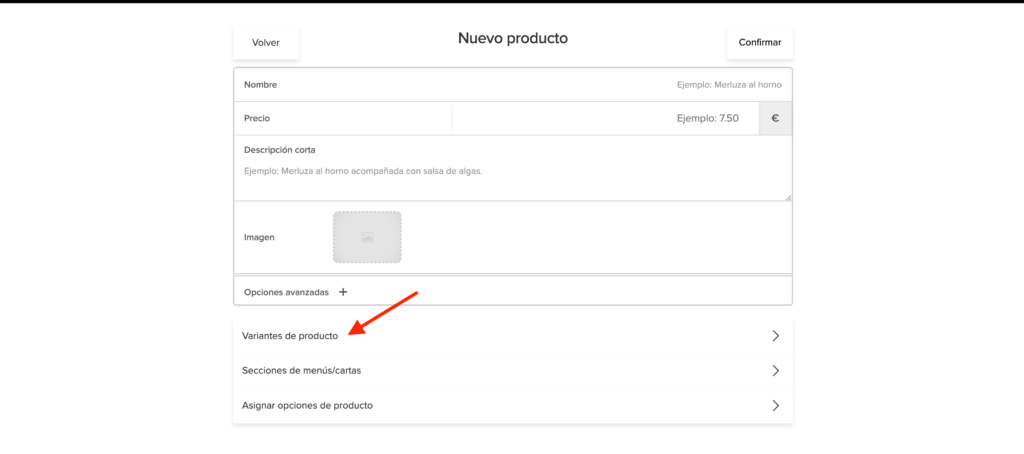
5.1.2 Variantes de producto
Si uno de tus productos son parte de un menú del día o algún tipo de promoción puedes ingresar a la opción de “Añadir producto” y este te permitirá poder agregar el precio base del producto en carta normal y el precio del producto en menú. Cuando el producto sea agregado al menú de promoción o del día automáticamente agregará a su precio el monto que colocaste en “Monto en menú”.
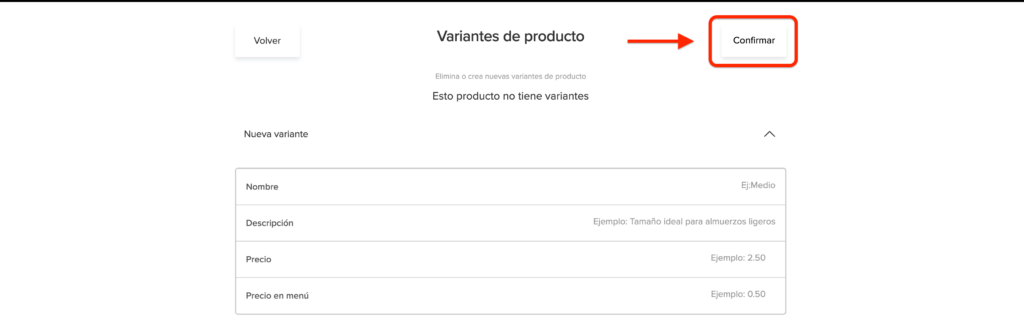
Al terminar de configurar tus variantes debes confirmar para que estas se guarden.
5.1.3 Secciones de menús/cartas
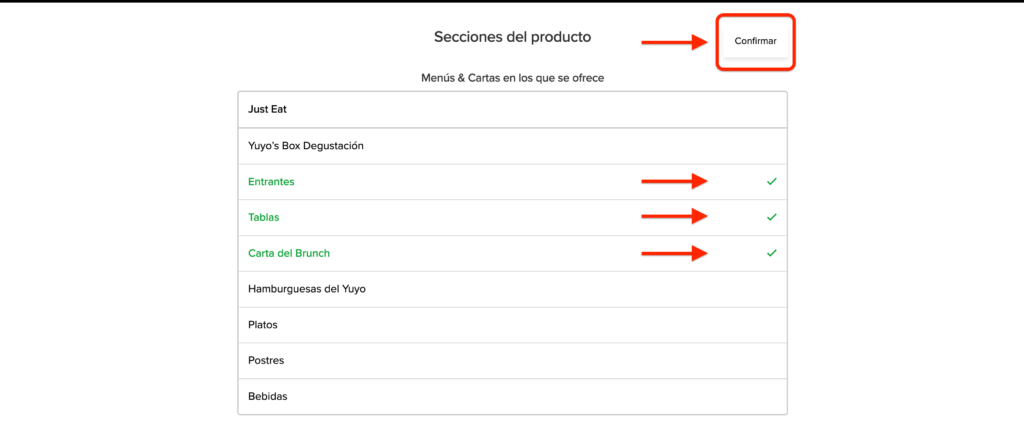
Si quieres saber en qué secciones/categorías de tu carta/menú se encuentra éste producto puedes ingresar a ésta sección. Si quieres que tu nuevo producto se encuentre en todas las categorías de tu carta y debes seleccionar a cuáles quieres que se les atribuya.
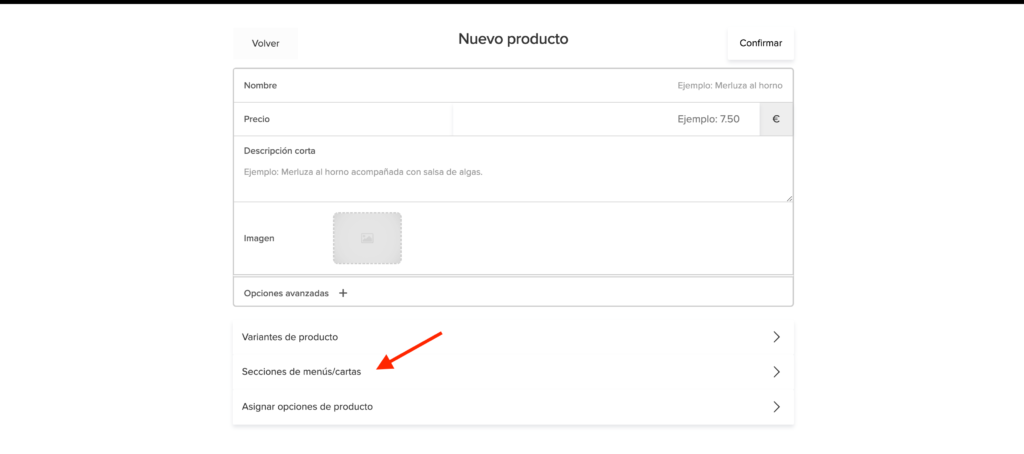
Al terminar de seleccionar a qué categorías quieres agregar el producto debes “Confirmar” para que se carguen y guarden.
5.1.4 Asignar opciones de producto
En la opción de “Asignar opciones de producto” es donde puedes configurar todas las variantes de tu producto, si quieres que el cliente agregue cuáles son los ingredientes/opciones base ó extra del producto. Si son extras puedes colocar el precio que tiene por su selección.
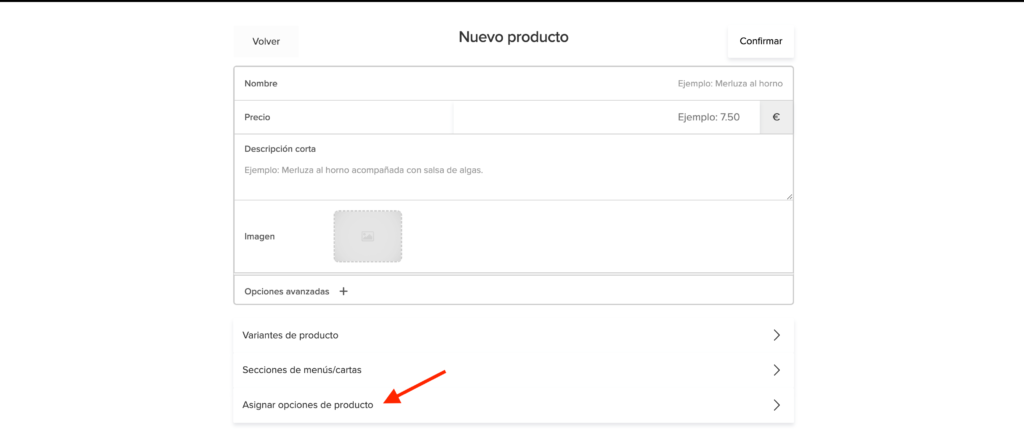
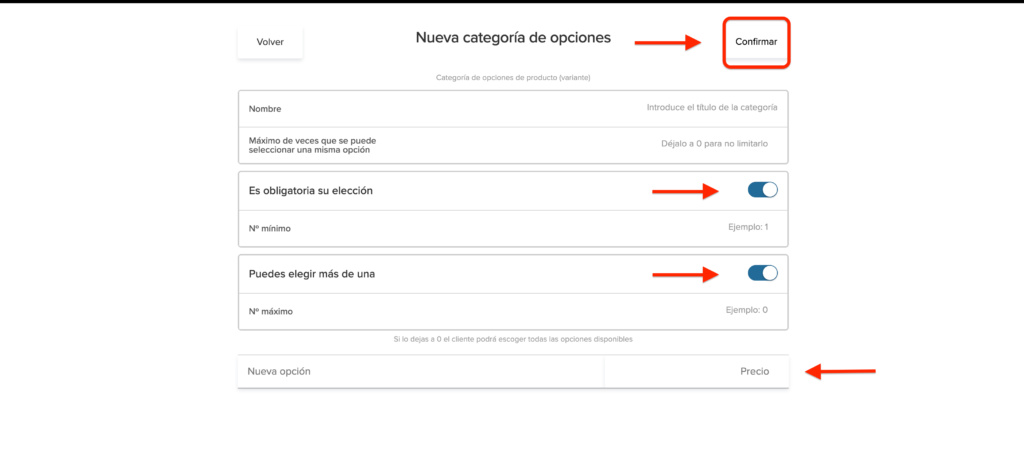
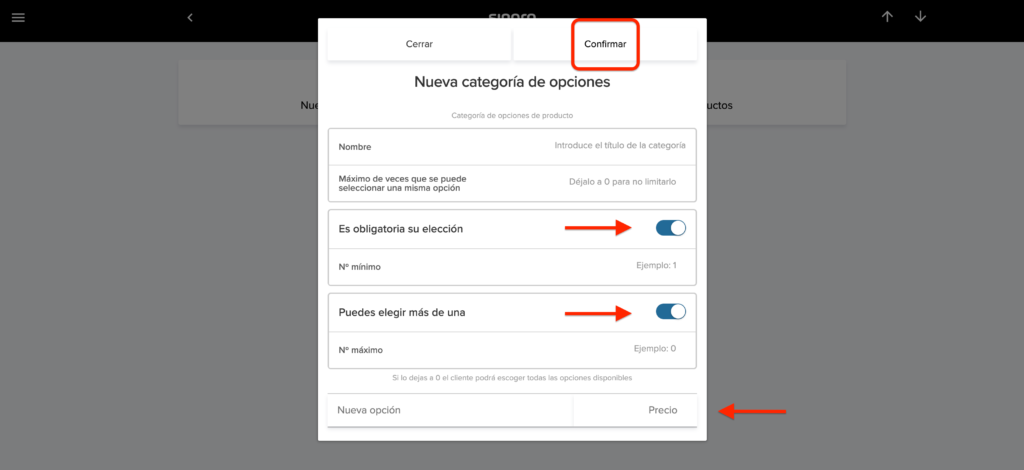
En ésta ventana tienes la configuración general de todas tus variantes, si se tiene opción a seleccionar y cuántas veces puede seleccionarlo. Al configurar estas opciones generales debes agregar en “Nueva opción” y “Precio” el nombre y precio de cada variante.
“Es obligatoria su elección”: Cuando un ingrediente o producto debe ser elegido por el cliente; por ej: La base – Término de la carne – Tipo de pasta… debes seleccionar ésta opción e indicar cuántas veces puede elegir el cliente esa opción, en éste caso se debe colocar 1.
“Puedes elegir más de una”: Puedes permitirle al cliente que escoja los ingredientes extras las veces que quiera.
Ej:
EXTRAS:
Tocino – 0.50€+
Jamón York – 0.50€+
Queso de cabra – 1.50€+
Al terminar de agregar las variantes debes “Confirmar” para que estas se atribuyan en la carta.
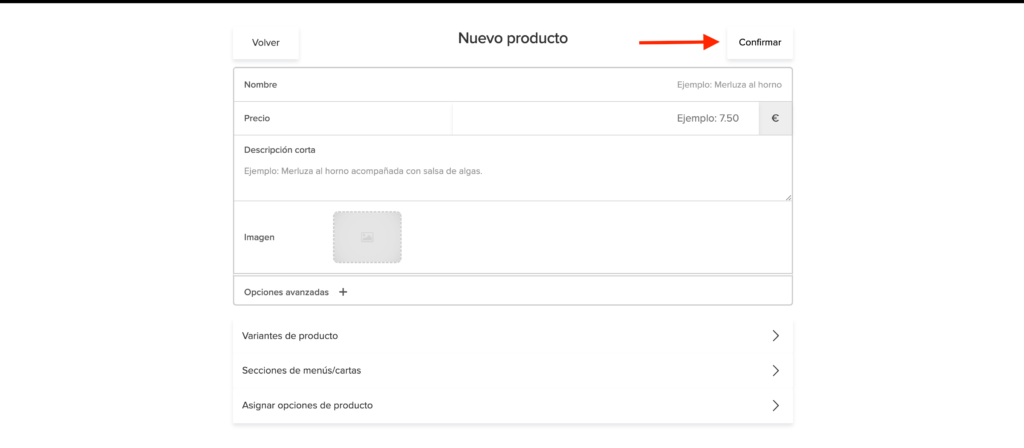
Cuando termines todo el proceso de crear tu nuevo producto y agregar las opciones avanzadas (si tu producto lo amerita) debes “Confirmar” para que se guarde.
5.2 Gestionar opciones de producto
Cuando quieras modificar las opciones de producto o agregar nuevas opciones debes ingresar a “Gestionar opciones de producto”. Ej: Modificar precios en extras – Crear nuevos extras o variantes.
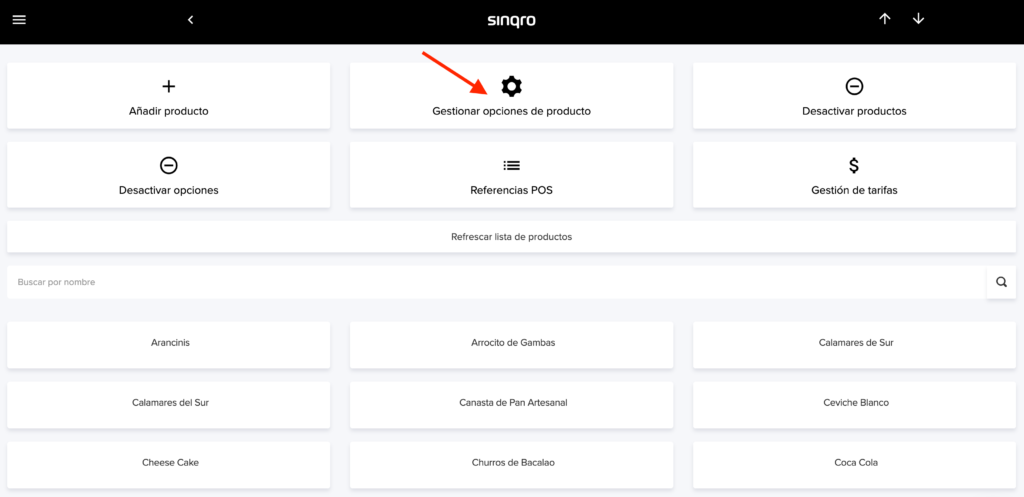
5.2.1 Nueva Categoría
En esta ventana puedes asignar los nuevos ingrediente/productos que quieras tener de opción en tu carta.
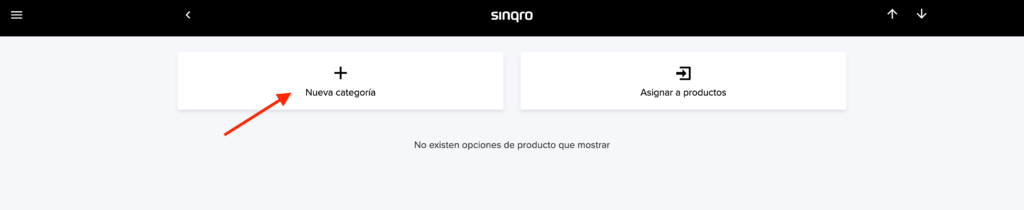
Al ingresar se te abrirá una ventana “Nueva categoría de opciones” donde describes la nueva categoría y si sus opciones son obligatorias, si tiene opciones extras, y cuántas veces las puede seleccionar el cliente.
Cuando tengas listas las categorías de opciones de los productos debes confirmar para que éstas se creen, de lo contrario si sólo cierras la ventana éstas se borrarán.
5.2.2 Asignar a productos
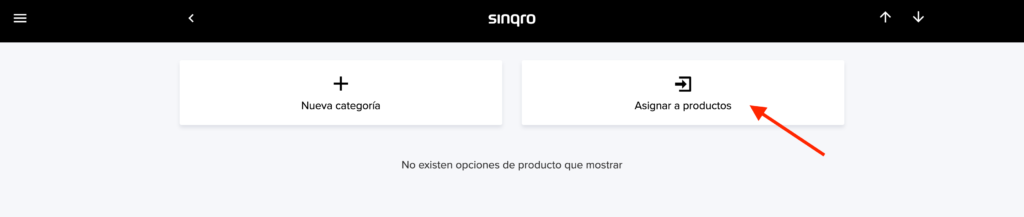
Cuando terminas de crear las opciones pasas al botón de “Asignar a productos” y todas estas nuevas opciones que creaste puedes agregarlas a productos existentes en tu carta/menú. Ej: ¿Quieres agregar salsa extra a tu burger? Cheeseburger Bacon Burger Doble bacon Burger…
5.2.3 Desactivar productos
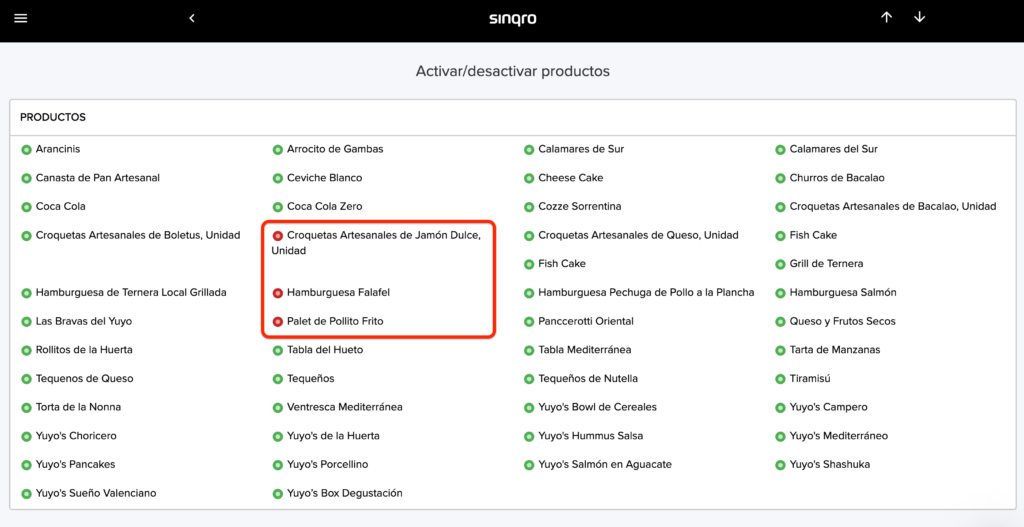
En la opción de “Desactivar productos” puedes desactivar todos los productos que des de baja en tu restaurante ó si te quedaste sin un ingrediente que es necesario para un producto en específico. Ej: Si te quedaste sin gambas puedes desactivar todos los productos que tengan éste ingrediente.
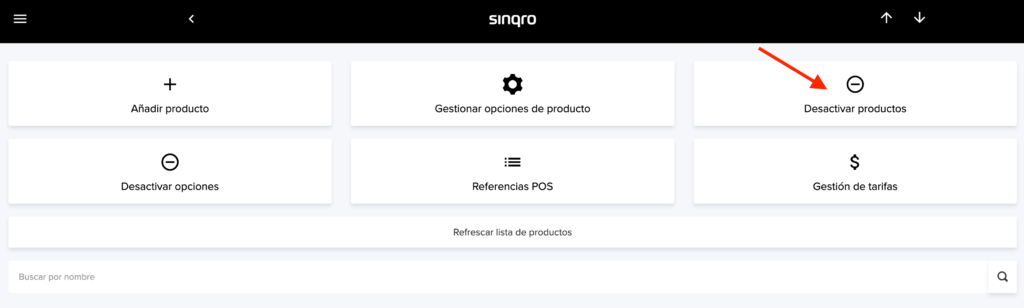
Ej: Si te quedaste sin algún tipo de carne puedes desactivar todos los productos que tengan éste ingrediente y al abastecer el inventario puedes activar de nuevo el producto. (Puedes desactivarlo dando click en el botón verde que corresponde a cada nombre del producto y se pondrá en rojo y de esta forma puedes saber cuáles productos están activos y cuáles no. De la misma forma puedes activarlos de nuevo dando click en el botón rojo y se colocara en verde y ya tendrás tu producto a la venta de nuevo, asegúrate de verificar y cuando tengas listos los productos activados o desactivados SIEMPRE debes forzar el envío al canal para que los cambios se vean reflejados en el ecommerce).
5.2.4 Desactivar opciones
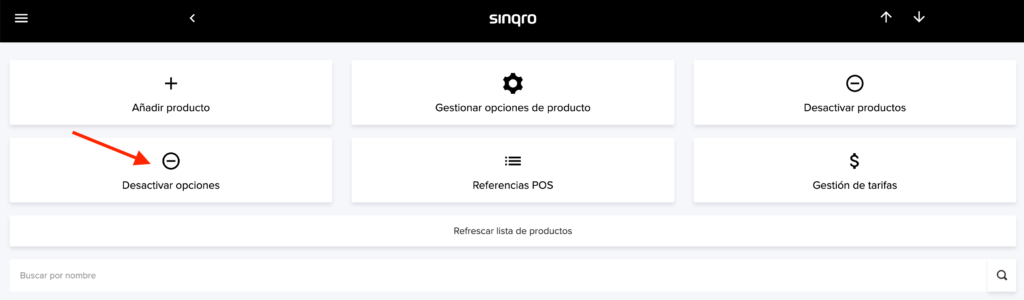
En esta opción desactivas/activas todas las opciones -extras- que tienes en tus productos, tanto por sí ya no forman parte de tus opciones de carta ó por falta de inventario. Puedes activarla de la misma forma cuando estén de nuevo en inventario o quieras agregar otras que has quitado antes.
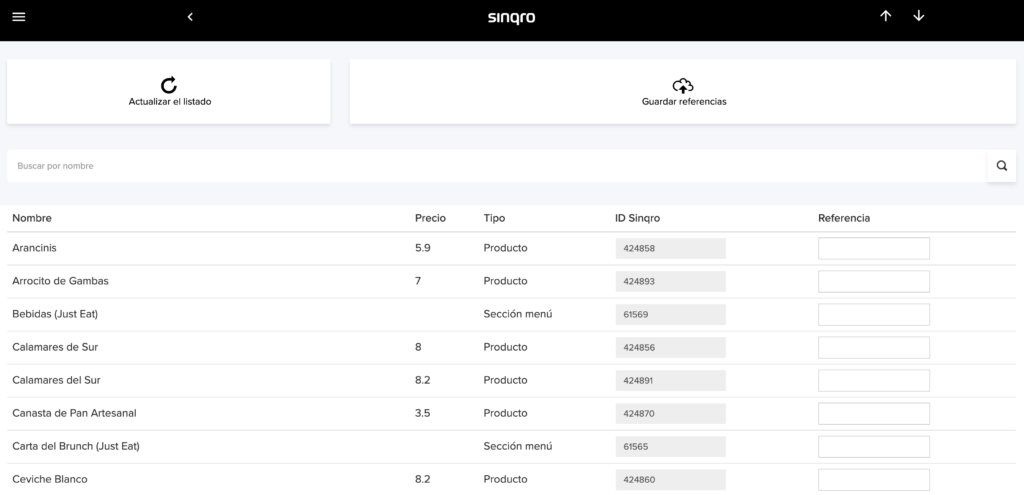
5.2.5 Referencias POS
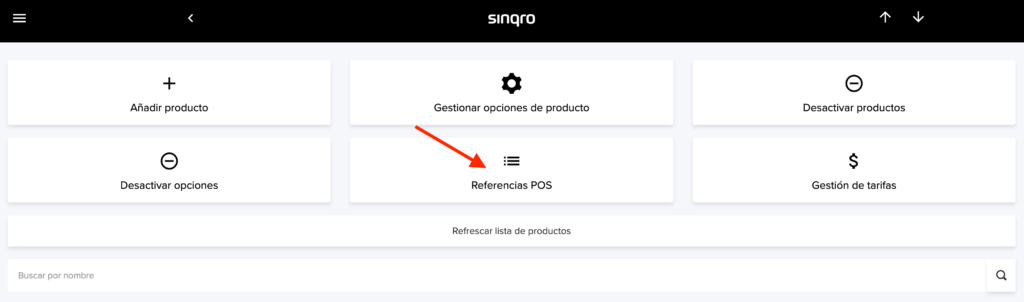
En la opción de referencias POS indica la referencia que tiene ese ítem en el TPV del restaurante conectado con Sinqro, esto es para que aparezcan correctamente identificados los productos en él.
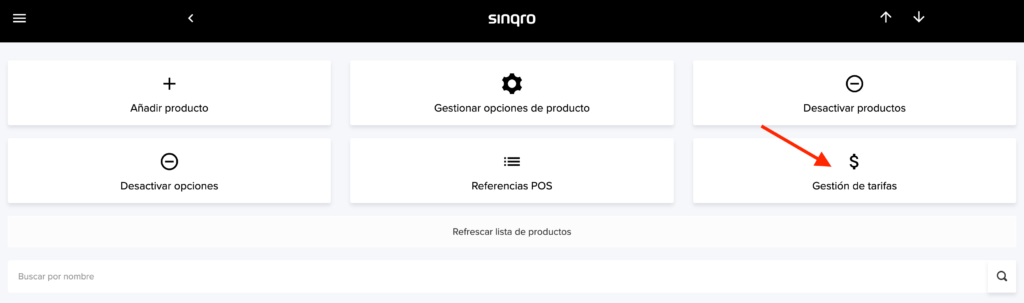
5.2.6 Gestión de tarifas
En está opción gestionas la tarifa de los productos nuevos y antiguos, tanto en días de promociones, plataformas y precios base.
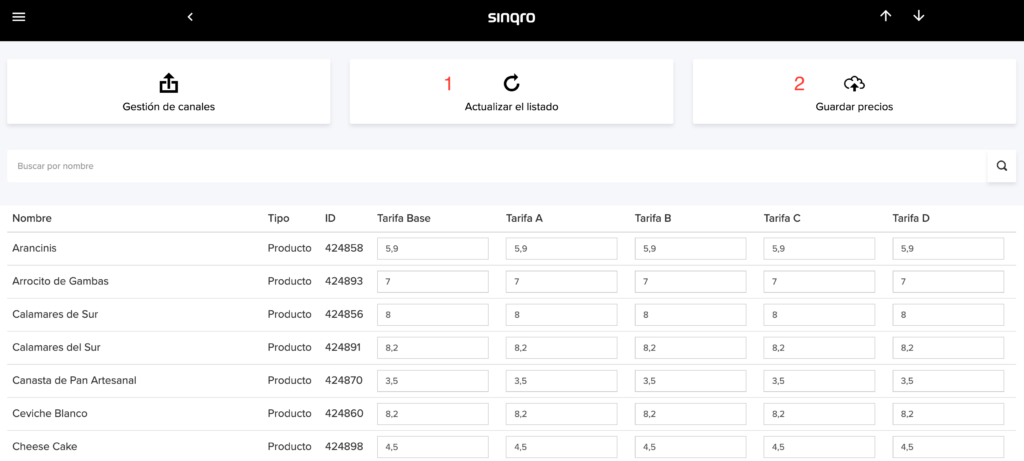
Al realizar los cambios de precio en los productos que deseas debes primero “Guardar precios” y después “Actualizar el listado” para confirmar que los montos cambiaron correctamente. Si primero actualizas antes de guardar todos los productos regresarán al precio inicial y debes iniciar de nuevo.
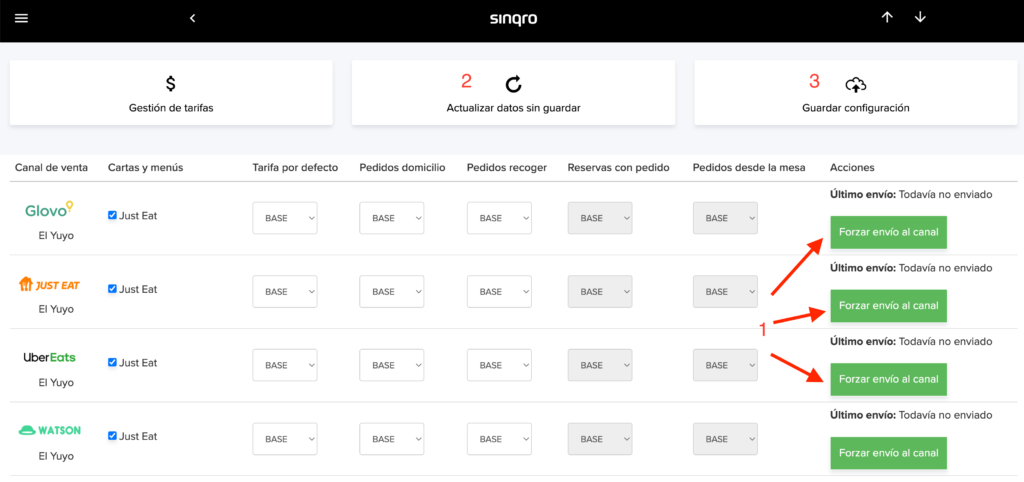
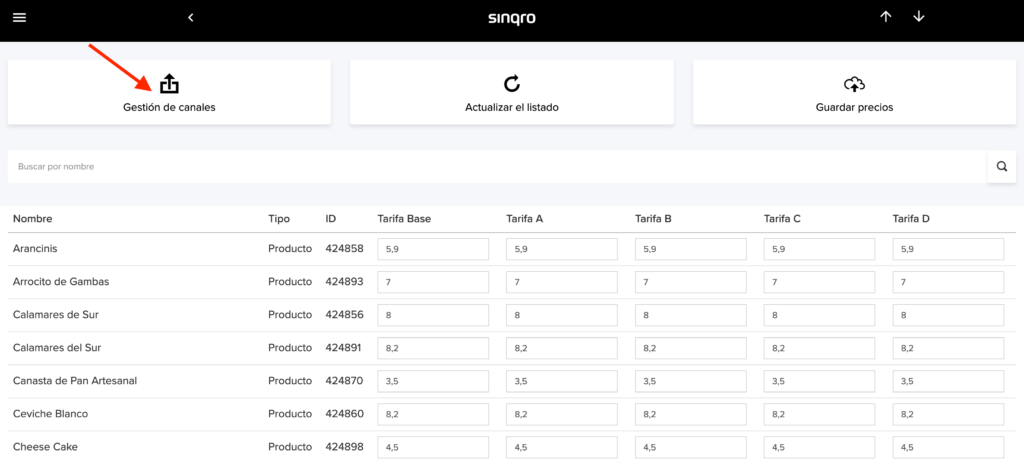
Recuerda SIEMPRE después de modificar una tarifa debes ingresar a “Gestión de canales” y forzar el envío al canal, para que todos los cambios en las tarifas que hayas realizado se carguen en la página.
Debes “Forzar envío al canal” con todas las tarifas en el canal de venta en el que quieras que tengan los cambios de precio. “Actualizar datos sin guardar” para asegurarte que se hayan cargado y por último debes “Guardar configuración” para que estas actualizaciones de tarifas se carguen. Puedes asegurarte de haber forzado y guardado el canal en “Último envío” ya que podrás ver la fecha y hora exacta en la que realizaste el último envío. (último envío se encuentra ubicado sobre el botón verde de cada canal).