
Nuestro sistema es compatible con cualquier sistema de kiosko que tenga un navegador y pueda colocarlo en pantalla completa.
Pre-Activar los kioskos
Para poder tener acceso a la funcionalidad de kioskos tendréis que pedirlo a nuestro equipo utilizando el chat de soporte o via support@delitbee.com
El motivo es que debemos pre-configurar cada kiosko en nuestro sistema antes de que podáis conectarlo.
Vincular el kiosko
Una vez pre-configurado por nuestro equipo el único paso que debéis hacer es de vinculación con un código.
- Accede desde tu ordenador/móvil a portal.delitbee.shop/restaurants (no desde el kiosko)
- Entra en la configuración del restaurante donde vas a utilizar el kiosko. Si hemos pre-activado algún kiosko, aparecerá la sección kiosks abajo del todo:
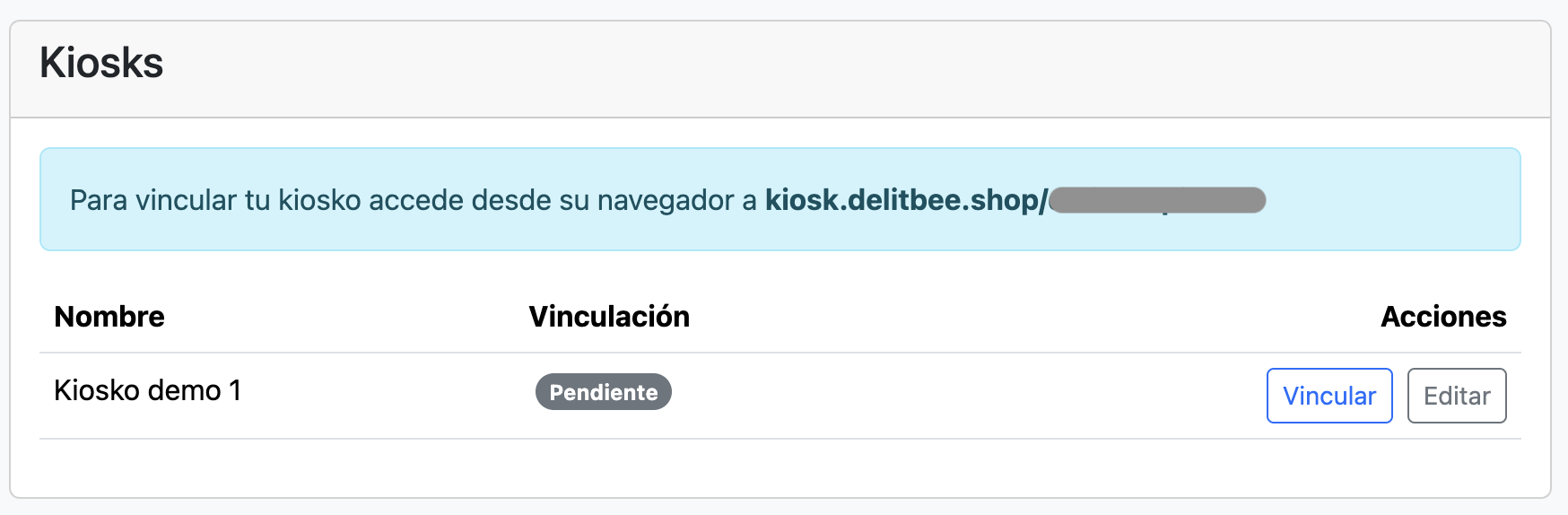
- Verás que en negrita te indica la dirección a la que tienes que acceder desde el navegador de tu kiosko. Al acceder el kiosko mostrará un código de vinculación.
- Si aparecen los textos en ingles y lo necesitas en castellano es porque el navegador del kiosko está en inglés. Puedes forzar el idioma de nuestro kiosko añadiendo
?lang=esa la dirección.
- Si aparecen los textos en ingles y lo necesitas en castellano es porque el navegador del kiosko está en inglés. Puedes forzar el idioma de nuestro kiosko añadiendo
- Clica en el botón “Vincular” e introduce el código de vinculación que muestra tu kiosko.
- Verás que el estado de vinculación cambia a “OK”

- Tu kiosko ya está listo para funcionar
Configurar el terminal de pago
Los terminales os llegarán ya pre-configurados para cada kiosko, nuestro equipo os indicará que referencia tiene el terminal de cada kiosko cuando os lo manden.
Primera conexión
El terminal es como un dispositivo Android, os pedirá conexión a una red wifi nada más iniciar, una vez lo conectéis procederá a actualizar el sistema de manera automática.
Cuando termine de actualizar, aparecerá el fondo con vuestra marca y el terminal estará listo para recibir pagos, está conectado de forma automática al kiosko.
Cambios en la conexión
En caso de que necesitéis hacer algún cambio en la conexión o en la configuración del terminal se hace de la siguiente forma:
- Accede a la configuración arrastrando desde el borde izquierdo hacia la derecha.
- Pedirá una clave numérica que es la siguiente:
07139(0 y luego las 4 esquinas empezando por el 7) - En las opciones podréis elegir “Red” para configurar una nueva red wifi
Configurar el navegador
Una vez tengas el kiosko vinculado ya puedes recibir pedidos pero es importante que por un lado el kiosko aparezca a pantalla completa (no quieres que tus clientes toqueteen por ahi) y que si el kiosko se reinicia, todo se abra de forma automática.
Configuración de Windows + Chrome
- Configurar un acceso directo de Chrome que abra en pantalla completa
- 1.1 Haz click derecho (o deja pulsado en pantalla táctil) en el acceso directo de Chrome en el escritorio
- En caso de que no lo tengamos, debemos de escribir Chrome en el cuadro de búsqueda del menú Inicio de Windows. Una vez aparezca la aplicación la arrastramos y soltamos en el escritorio del sistema.
- 1.2 Selecciona “Propiedades”
- 1.3 Selecciona “Acceso directo”
- 1.4 Clicamos en el campo “Destino” para añadir lo siguiente al final:
--start-fullscreen
Quedará algo así:"C:\Program Files\Google\Chrome\Application\chrome.exe" --start-fullscreen - 1.5 [Opcional] Añadimos otro parámetro para aumentar el zoom, igual que en el punto anterior, se añade al final lo siguiente:
--force-device-scale-factor=1.25(en este caso 1.25 es para un zoom de 125%, si quisieramos 150% el valor seria 1.5)
Quedará algo así:"C:\Program Files\Google\Chrome\Application\chrome.exe" --start-fullscreen --force-device-scale-factor=1.25 - 1.6 Clicamos en aplicar y luego en aceptar.
- 1.1 Haz click derecho (o deja pulsado en pantalla táctil) en el acceso directo de Chrome en el escritorio
- Hacer que Chrome abra siempre la pagina del kiosko al iniciarse
- 2.1 Abre chrome (ahora se iniciara en pantalla completa, deberás salir de pantalla completa para poder acceder a la configuración)
- 2.2 Clica en los 3 puntitos de la esquina superior derecha
- 2.3 Selecciona Configuración
- 2.4 Accede a la sección “Al iniciar”
- 2.5 Selecciona la opción para elegir qué paginas abrir
- 2.6 Añade como primera opción la página del kiosko (obtenida en el apartado de la vinculación). Algo así como
https://kiosk.delitbee.shop/xxxxxxx
- Hacer que Chrome se abra automáticamente al iniciar Windows
- 3.1 Abre el dialogo para ejecutar presionando la tecla de windows + R. Si usas un dispositivo táctil:
- Utiliza la búsqueda y escribe “run”
- Si no hay búsqueda: Mantén pulsado el botón de windows y luego escribe “run”
- 3.2 Escribe
shell:startupy clica Aceptar, se abrirá una página del explorador de windows donde están todas las aplicaciones que se inician automáticamente al inicio.- Si encuentras ahí el iniciador de otro servicio de kiosko, lo deberás sacar de esta carpeta para que ese kiosko no se inicie
- 3.3 Copia y pega en esta carpeta el acceso directo que hemos modificado en el punto 1
- 3.4 Al reiniciar windows se ejecutará el acceso directo de chrome con las modificaciones que hemos hecho.
- 3.1 Abre el dialogo para ejecutar presionando la tecla de windows + R. Si usas un dispositivo táctil: