
En este documento te explicaremos cómo configurar las áreas de reparto para pedidos a domicilio y obtener siempre un buen margen de beneficio.
Nuestro sistema permite máxima flexibilidad para que el coste del reparto del cliente sea completamente dinámico en función de zona, distancia y lo que gaste en el pedido.
Pero, ¿Dónde encuentro la configuración de areas de reparto?
- Abre nuestro portal en la sección restaurantes y clica “Editar” en tu restaurante.
- Baja a la sección “Zonas de reparto” dentro de la configuración del restaurante.
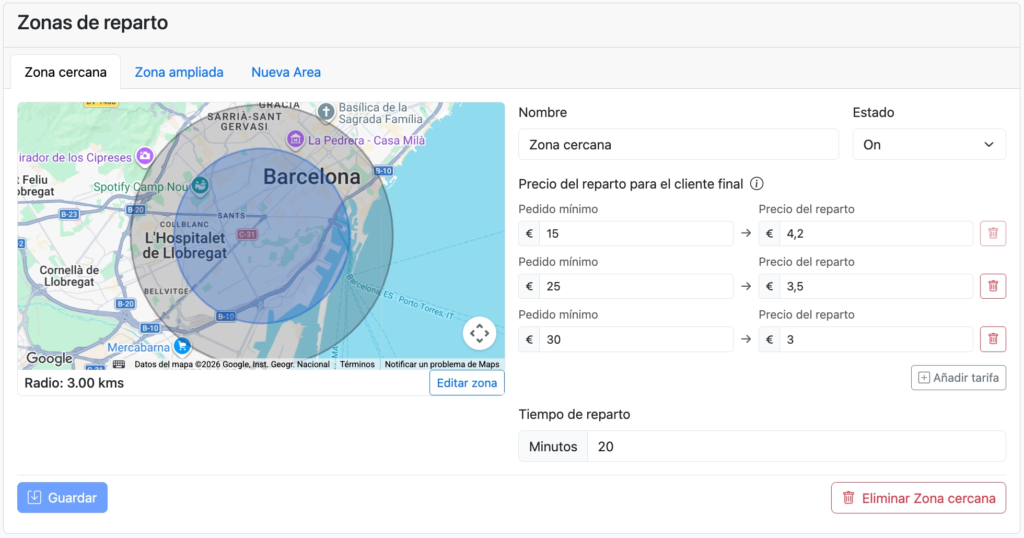
Verás algo así, pero quizá con otros nombres y dirección en el mapa:
Configuración en función del gasto en el pedido
Se trata de la parte “Precio del reparto para el cliente final”. Vamos a explicar el caso de ejemplo:
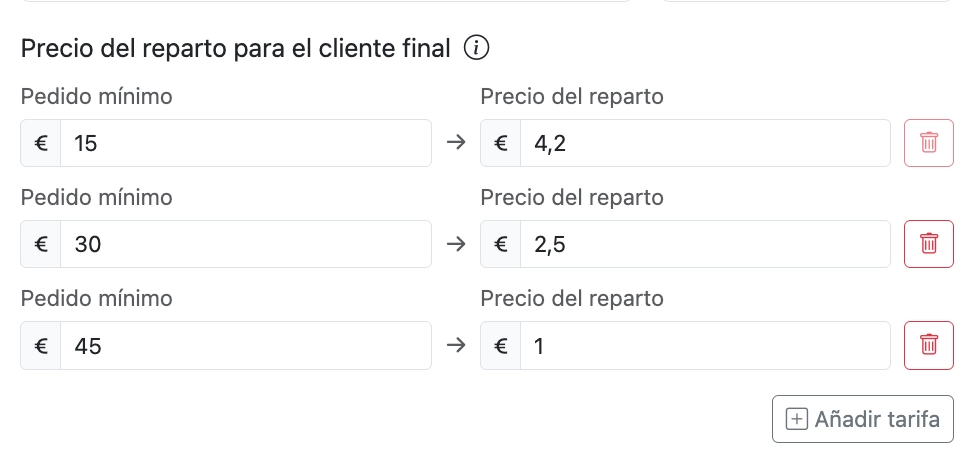
- El menor valor de pedido marcará el pedido mínimo para los clientes. En este caso 15
- El resto de valores se añaden para ir reduciendo el precio del reparto conforme el cliente vaya añadiendo productos a la compra.
- Concretamente en este ejemplo:
- Si la compra es menor de 15€ no se le dejará comprar
- Si la compra está entre 15€ y 30€ el reparto le costará al cliente 4,2€
- Si la compra está entre 30€ y 45€ el reparto le costará 2,5€
- Si la compra está por arriba de los 45€ el reparto le costará 1€
- No solo eso, al cliente se le irá indicando el siguiente tramo
- Si la compra es menor de 15€ se le indica que tiene que comprar al menos 15€
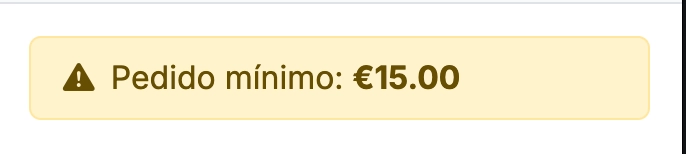
- Si la compra está entre 15€ y 30€, por ejemplo 27,25€. Se le indica que por 2,75€ más el reparto pasará a costar 2,5€

- Si la compra está entre 30€ y 45€, por ejemplo 42€. Se le indica que por 3€ más el reparto pasará a costar 1€
- Si la compra es superior a 45€ el reparto costará 1€
- Si la compra es menor de 15€ se le indica que tiene que comprar al menos 15€
¿Qué otras opciones tenemos jugando con esto?
- Puedes eliminar el pedido mínimo estableciendo un precio de reparto alto para ese caso

- Puedes ofrecer reparto gratuito a partir de cierta cantidad:

- Y el cliente vería lo siguiente en la tienda online:

Configurar diferentes zonas
Dado que en función de la distancia o de las zonas de la ciudad el coste del reparto para el restaurante será distinto, nuestro sistema permite crear tantas zonas como necesites y aplicar una configuración de precios distinta para cada zona.
Hay dos tipos de zonas:
- Por distancia, los más comunes y simples. Representadas con un circulo con el restaurante en el centro.
- Un polígono en el mapa. Para casos mas complejos o mayor detalle dibujando un polígono diréctamente sobre el mapa.
Los polígonos no deben superponerse a otros polígonos u otros círculos. Si sucede y un usuario está en la zona común el sistema elegirá de forma aleatoria entre los dos.
Círculos de distancia
Se pueden crear tantas como necesites el sistema siempre elegirá la zona en la que se encuentra la dirección del usuario.
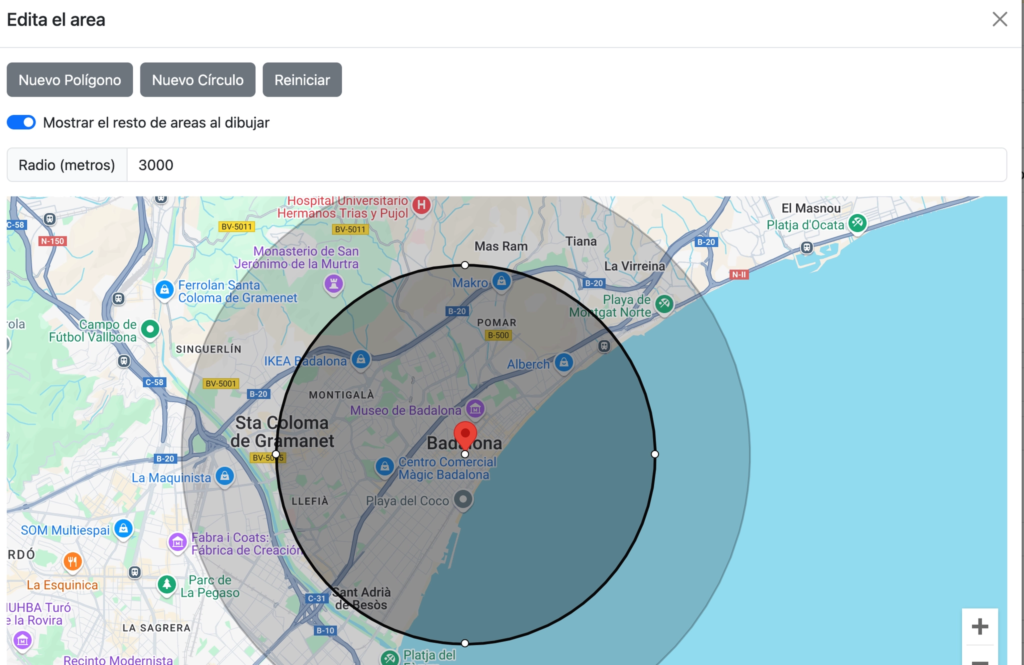
- Puedes elegir la distancia de forma manual en el campo “Radio (metros)”
- O puedes arrastrar el circulo usando uno de los 4 puntitos.
Polígonos
Para casos en los que la orografía de la ciudad hace que un reparto “cercano” en el mapa requiera un rodeo (ríos, montañas, etc). O también cuando se cuentan con varios locales en la ciudad y queremos delimitar de forma exacta hasta qué zona reparte cada uno.
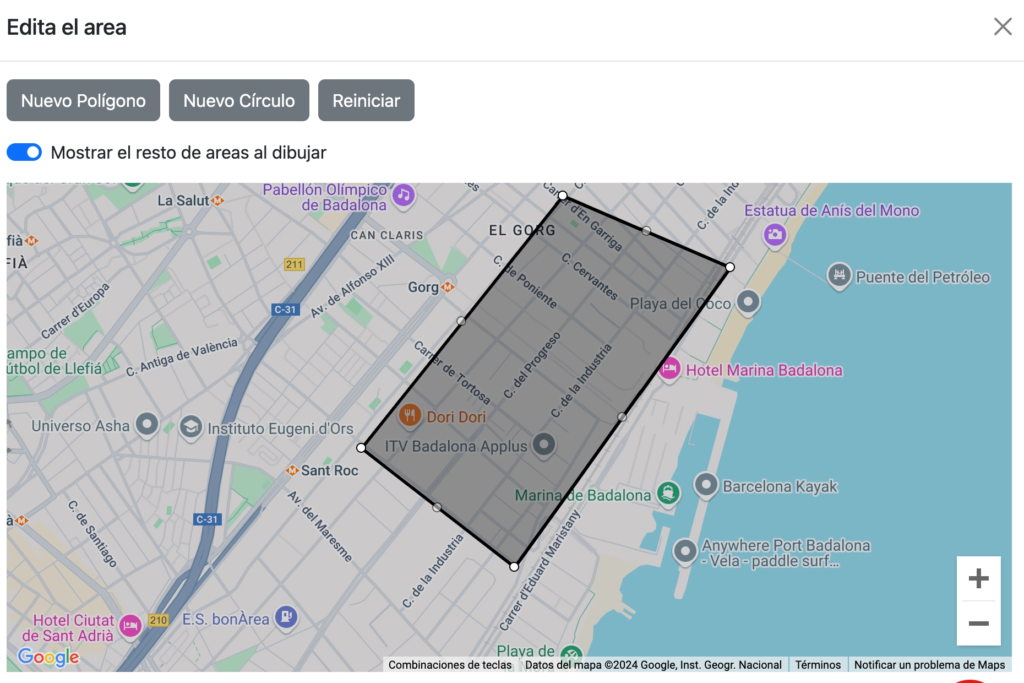
- Si estas editando hay que clicar en “Nuevo poligono” o si creaste una nueva área ya inicia en este modo.
- Haz click sobre el mapa para ir creando las aristas (esquinas) del área
- Una vez haces click en la arista que cierra el área, ésta se quedará formada y podrás guardar.